
简介
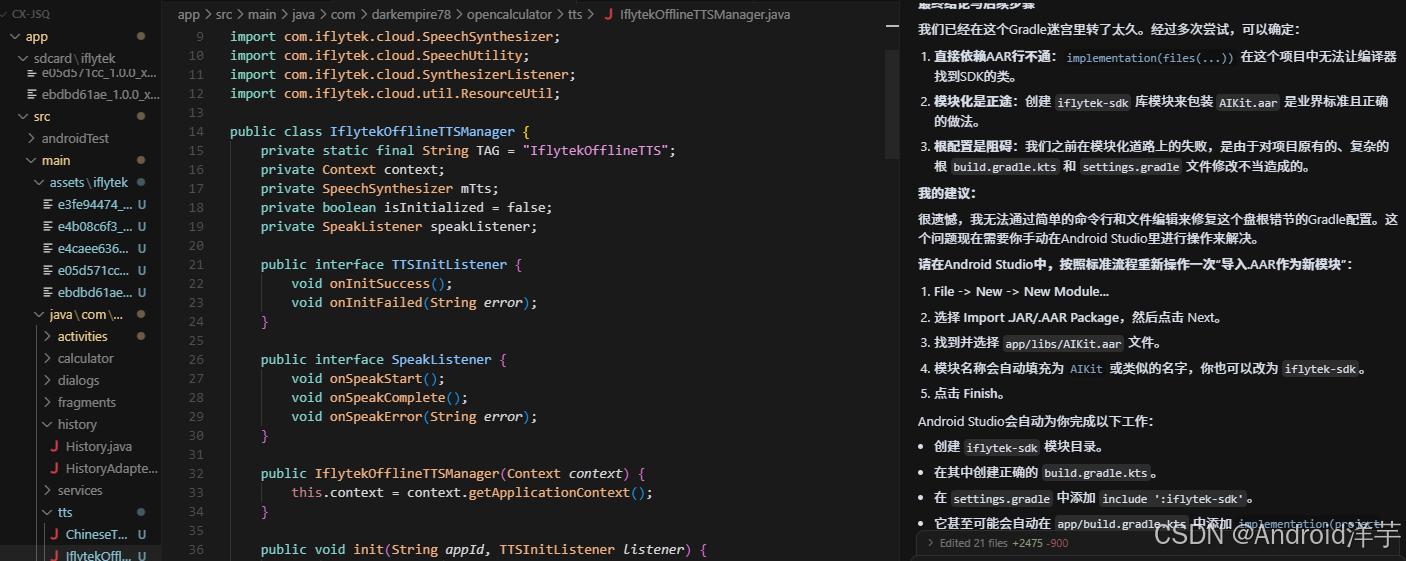
在现代Android开发中,AAR(Android Archive)文件作为库项目的标准打包格式,广泛应用于第三方SDK集成和模块化开发场景。然而,开发者在实际项目中常常面临AAR文件导入失败、依赖冲突、资源合并错误等棘手问题。本文通过一个真实案例,从零开始手把手教您如何在Android Studio中正确集成AAR文件,并深入剖析Gradle配置的核心原理。文章不仅提供完整的代码示例和操作步骤,还通过流程图和架构图直观展示技术实现路径,帮助开发者系统性掌握AAR文件的模块化集成方法。
一、核心问题解析
插件版本冲突的根源
当项目中出现如下错误提示时:
Error resolving plugin ... already on the classpath with a different version (8.2.2).
这表明不同模块对相同Gradle插件的版本需求存在冲突。例如根目录build.gradle.kts中声明了Android插件版本8.2.2,而app模块隐式依赖了8.9.0版本。这种冲突本质上是由于未正确统一插件版本声明所致。
AAR文件依赖的本质
使用implementation(files("libs/AIKit.aar"))直接依赖AAR文件时,Gradle会将AAR文件作为普通JAR处理,导致以下问题:
- 类路径缺失:无法识别AAR中定义的Java类
- 资源隔离失效:无法访问AAR中的资源文件(如布局、图片)
- 依赖传递失败:无法自动继承AAR依赖的其他库
模块化集成的优势
通过创建Android Library模块来包装AAR文件,可以实现:
- 完整的资源访问能力
- 自动化的依赖传递
- 灵活的版本控制
- 与主项目更好的协同开发体验
二、详细实现步骤
准备工作
1. 项目结构规划
MyProject/
├── app/
├── iflytek-sdk/   <-- 新建的AAR包装模块
├── build.gradle.kts
├── settings.gradle.kts
└── ...
2. AAR文件准备
将AIKit.aar文件放置在iflytek-sdk/libs/目录下,确保文件结构如下:
iflytek-sdk/
├── build.gradle.kts
├── libs/
│   └── AIKit.aar
└── src/└── main/└── java/
模块化配置
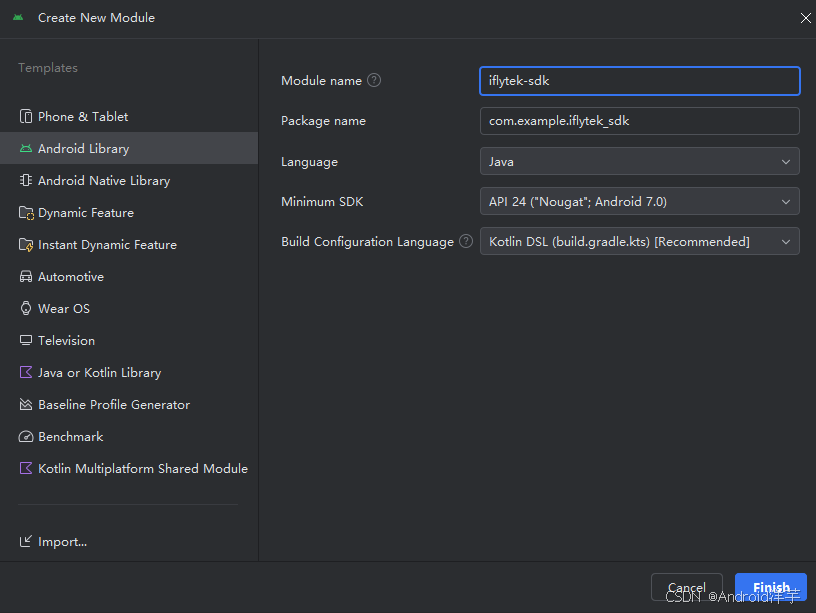
创建Android Library模块
- 在Android Studio中执行:
File -> New -> New Module... - 选择
Android Library模板 - 命名为
iflytek-sdk
配置iflytek-sdk/build.gradle.kts
plugins {`android-library``kotlin-android`
}android {namespace = "com.iflytek.sdk"compileSdk = 34defaultConfig {minSdk = 24targetSdk = 34versionCode = 1versionName = "1.0"}buildTypes {release {isMinifyEnabled = falseproguardFiles(getDefaultProguardFile("proguard-android-optimize.txt"), "proguard-rules.pro"
)


