1. 安装Anaconda
- 从Anaconda官网下载Windows安装包(Python 3.x版本),磁盘资源充足的情况下推荐 Anaconda Distribution,而不是Miniconda Installers
- 运行安装程序,选择默认选项
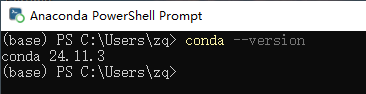
- 验证安装:打开Anaconda PowerShell Prompt,输入
conda --version验证安装
2. 创建虚拟环境
# 创建名为"rl_env"的环境,指定Python版本
conda create -n rl_env python=3.9# 激活环境
conda activate rl_env
3. 安装PyTorch(CPU版本)
在Anaconda Prompt中执行:
# 安装CPU版本的PyTorch(2.0.1为稳定版本)
conda install pytorch torchvision torchaudio cpuonly -c pytorch
4. 安装强化学习库
# 基础RL库
pip install gymnasium #强化学习环境,仅核心库
# pip install gymnasium[all]        # 全部库,时间较久,且Box2D环境需要Microsoft Visual C++,视需求补装pip install stable-baselines3[extra]  # 策略梯度算法# 高级库(可选)
pip install ray[rllib]          # 分布式RL框架
pip install pettingzoo[all]     # 多智能体环境
5. 安装辅助工具
# 可视化与数据处理
pip install matplotlib seaborn pandas
pip install jupyter notebook    # 交互式开发
6. 验证配置
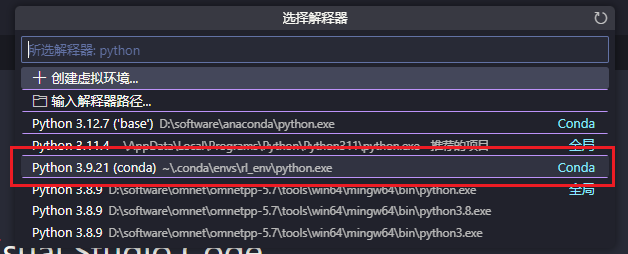
在vscode中按 Ctrl+Shift+P 打开命令面板,输入 Python: Select Interpreter
在列表中选择我们建立的 rl_env 环境
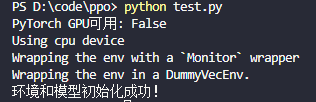
在Python中运行以下代码:
import torch
import gymnasium as gym
from stable_baselines3 import PPO# 检查GPU是否禁用
print(f"PyTorch GPU可用: {torch.cuda.is_available()}")  # 应输出False# 测试环境
env = gym.make("CartPole-v1")
obs, _ = env.reset()# 测试模型创建
model = PPO("MlpPolicy", env, verbose=1)print("环境和模型初始化成功!")
注意终端类型