
新手安装JAVA工具
- 介绍
- JDK11
- IDEA 2025.1
- Maven
- SQL Server
- 数据库管理工具(Navicat Premium Lite)
介绍
涉及安装JAVA所需的各种工具
- JDK(以JDK11为例)
- IDEA(以2025.1为例)
- Maven(以3.8.8为例)
- SQL Server(以2022为例)
- 数据库管理工具(以Navicat Premium Lite为例)
JDK11
- JDK安装
- 方法一:从官网(JDK官网下载)根据自己的操作系统,下载对应的.exe安装包,安装目录不能有汉字和空格,安装时直接一直点下一步即可。
- 方法二:从同事或其他途径直接获取到安装后的压缩包,我们只需要解压到对应的文件夹下即可。
- JDK配置环境变量
- 右击【我的电脑】-【属性】-【高级系统设置】-【高级】-【环境变量】,在【系统变量】中进行【新建】,分别需要新建【JAVA_HOME】和【CLASSPATH】(复制固定内容,注意前面有个点 .;%JAVA_HOME%\lib\dt.jar;%JAVA_HOME%\lib\tools.jar)。
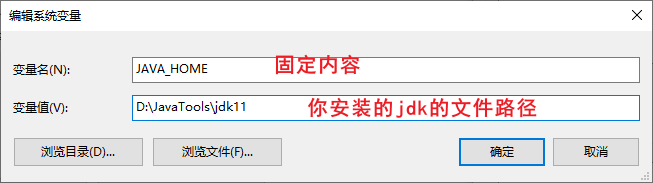
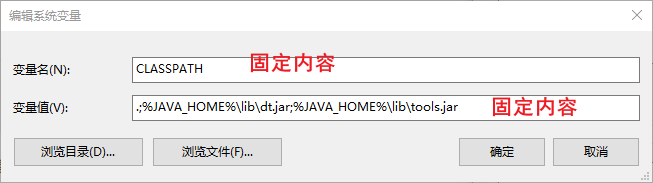
- 在【系统变量】中找到【Path】,双击进行修改,新增变量【%JAVA_HOME%\bin】
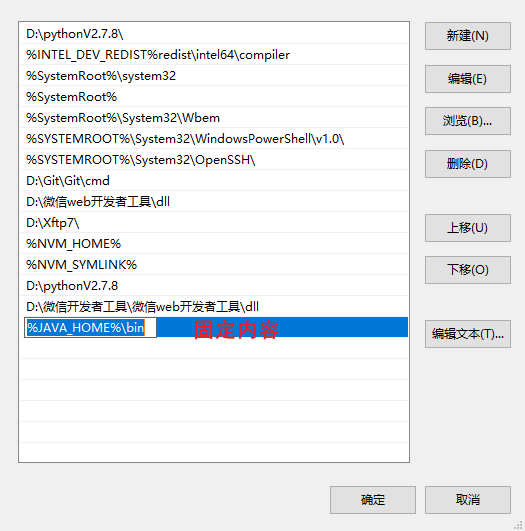
- 点保存,一步一步点所有弹窗的确定
- 右击【我的电脑】-【属性】-【高级系统设置】-【高级】-【环境变量】,在【系统变量】中进行【新建】,分别需要新建【JAVA_HOME】和【CLASSPATH】(复制固定内容,注意前面有个点 .;%JAVA_HOME%\lib\dt.jar;%JAVA_HOME%\lib\tools.jar)。
- JDK安装成功验证
-
打开cmd,输入【java -version】

-
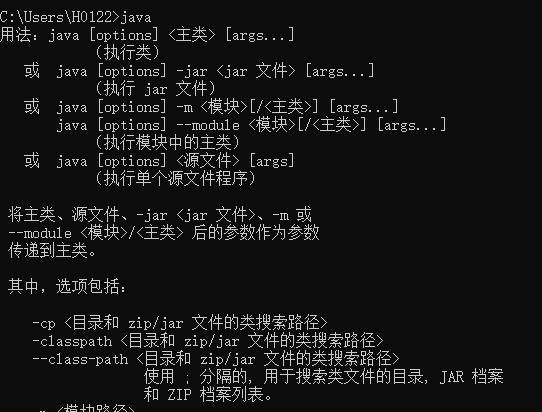
输入【java】
-
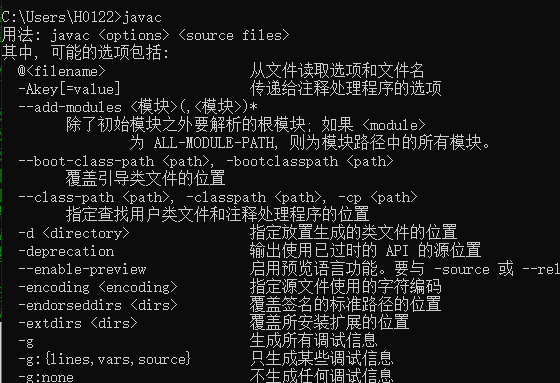
输入【javac】
-
IDEA 2025.1
- 安装IDEA
- 我用的这个方法,亲测好用(IDEA永久地址)
- 安装路径最好跟JDK放在一起,方便管理。
Maven
Maven的核心功能是通过pom.xml文件管理项目依赖(如第三方库的自动下载、版本控制)和标准化构建流程(编译、测试、打包等)。
- 下载
- 方法一:官网(Maven官网地址)下载,下载zip格式,解压到某一目录下。
- 方法二:通过同事或其他途径获取下载后的压缩包,直接解压到某一目录下。
- 配置环境变量
-
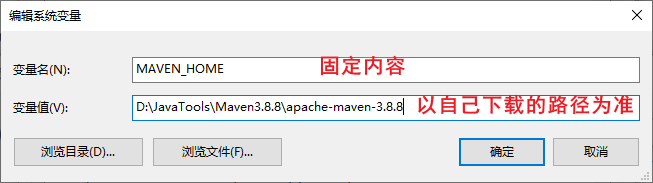
右击【我的电脑】-【属性】-【高级系统设置】-【高级】-【环境变量】,在【系统变量】中进行【新建】,新建【MAVEN_HOME】,变量值为解压后的目录路径
-
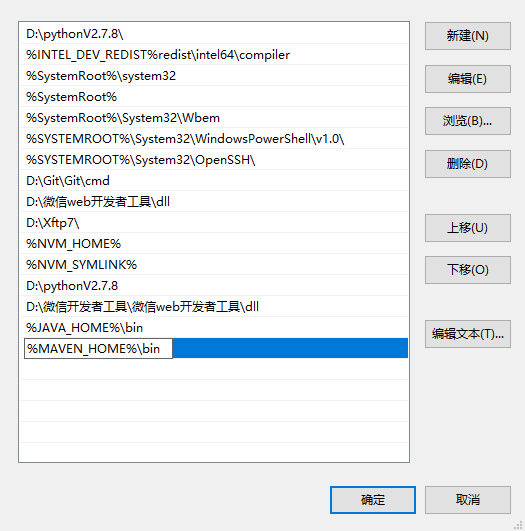
在【系统变量】的【Path】中添加【%MAVEN_HOME%\bin】
-
点保存,一步一步点所有弹窗的确定
-
- Maven安装成功验证
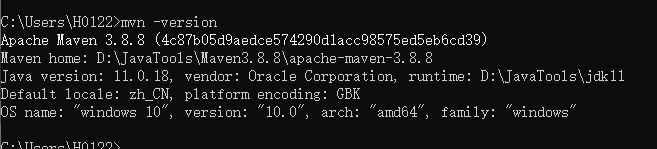
- 打开cmd,输入【mvn -version】
- 打开cmd,输入【mvn -version】
- 配置本地仓库
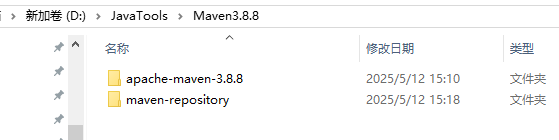
- 在Maven同级目录下,新建【maven-repository】文件夹
 -
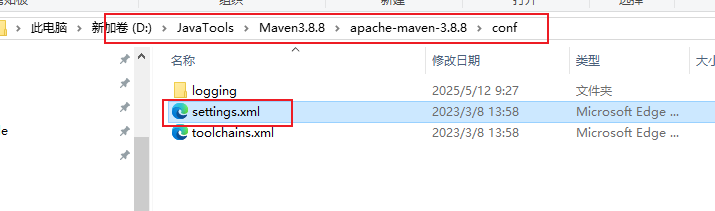
- - 在Maven下的conf中找到setting.xml文件,打开,并找到localRepository节点,在注释外增加以下内容,中间的路径即刚才新建的文件夹路径。
- 在Maven同级目录下,新建【maven-repository】文件夹
<localRepository>D:\JavaTools\Maven3.8.8\maven-repository</localRepository>
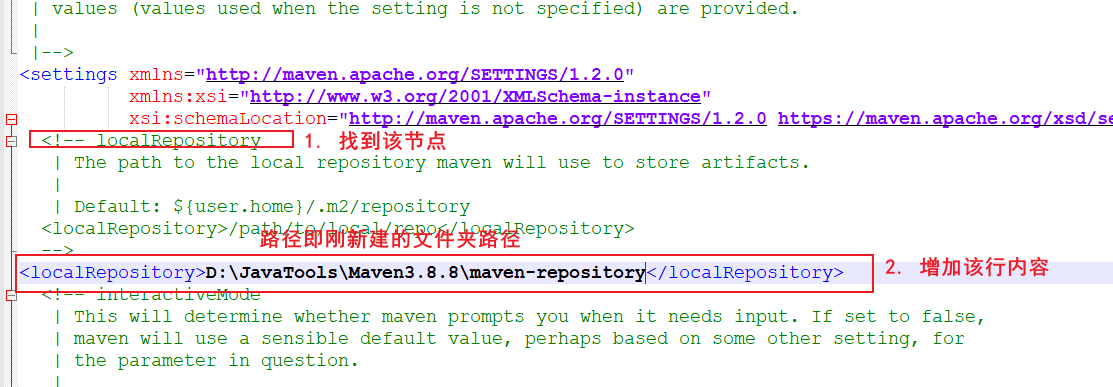
localRepository节点用于配置本地仓库,本地仓库其实起到了一个缓存的作用,它的默认地址是 C:\Users\用户名.m2。
当我们从maven中获取jar包的时候,maven首先会在本地仓库中查找,如果本地仓库有则返回;如果没有则从远程仓库中获取包,并在本地库中保存。
此外,我们在maven项目中运行mvn install,项目将会自动打包并安装到本地仓库中。
- 配置镜像
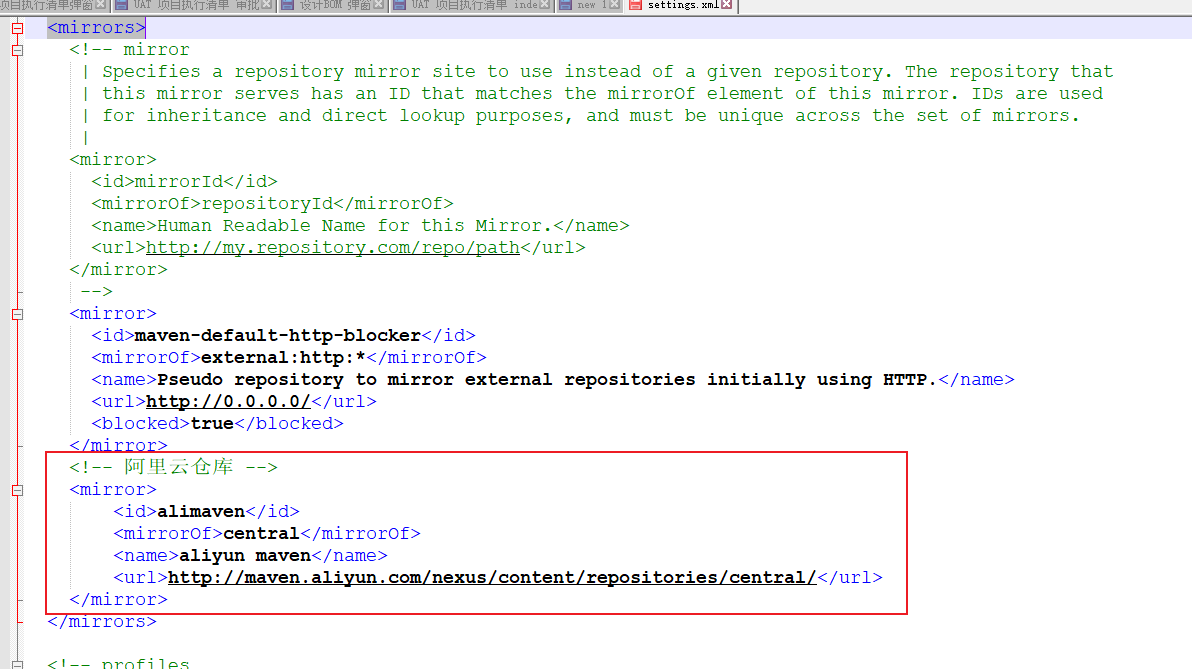
- 在Maven下的conf中找到setting.xml文件,打开,并找到mirrors节点,添加如下配置(注意要添加到
<mirrors>和</mirrors>节点之间)
- 在Maven下的conf中找到setting.xml文件,打开,并找到mirrors节点,添加如下配置(注意要添加到
<!-- 阿里云仓库 -->
<mirror><id>alimaven</id><mirrorOf>central</mirrorOf><name>aliyun maven</name><url>http://maven.aliyun.com/nexus/content/repositories/central/</url>
</mirror>
- 配置JDK
- 在Maven下的conf中找到setting.xml文件,打开,并找到profiles节点,添加如下配置
<!-- java版本 -->
<profile><id>jdk-1.8</id><activation><activeByDefault>true</activeByDefault><jdk>1.8</jdk></activation><properties><maven.compiler.source>1.8</maven.compiler.source><maven.compiler.target>1.8</maven.compiler.target><maven.compiler.compilerVersion>1.8</maven.compiler.compilerVersion></properties>
</profile>
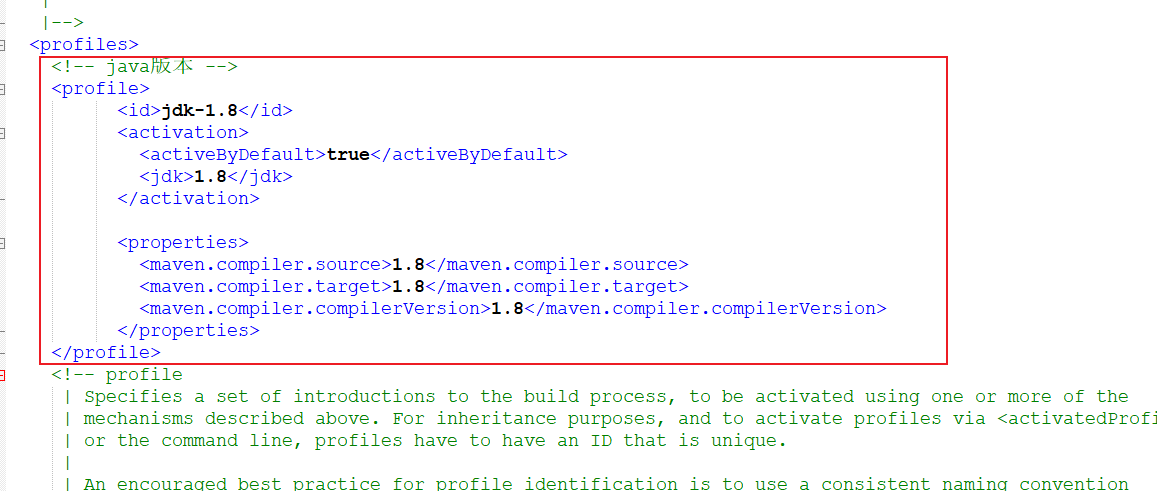
- 验证本地仓库是否配置成功
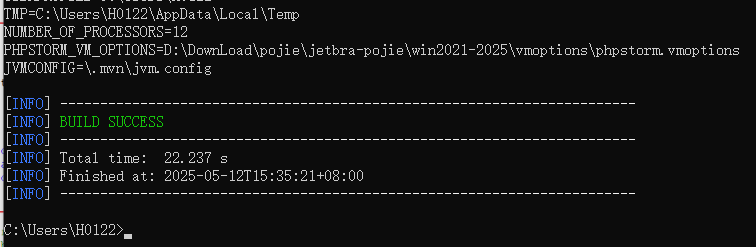
- 打开cmd,输入【mvn help:system】,配置成功则本地仓库(D:\JavaTools\Maven3.8.8\maven-repository)中会出现一些文件。
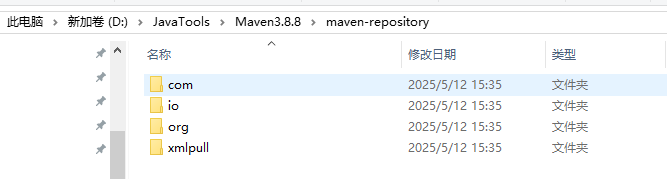
- 打开cmd,输入【mvn help:system】,配置成功则本地仓库(D:\JavaTools\Maven3.8.8\maven-repository)中会出现一些文件。
- IDEA配置本地Maven
- 【file】-【setting】,搜索maven,修改相应配置,使用本地Maven
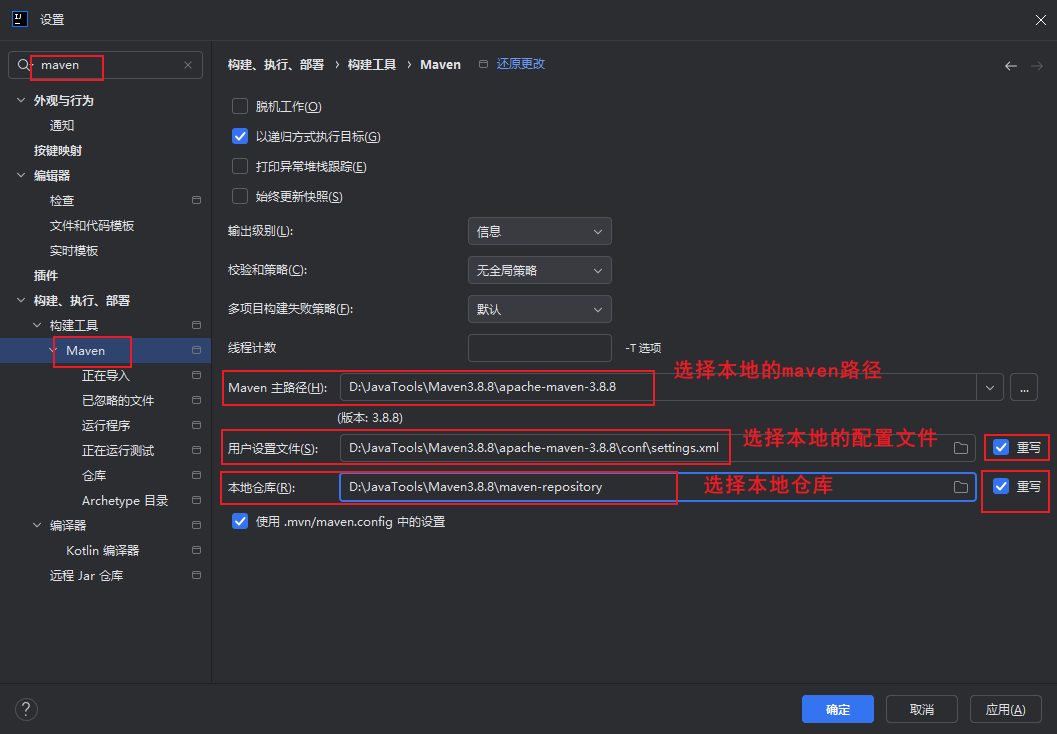
- 【file】-【setting】,搜索maven,修改相应配置,使用本地Maven
SQL Server
- 下载
- 官网(Microsoft官网地址)或本地(下载地址)下载安装包下载。
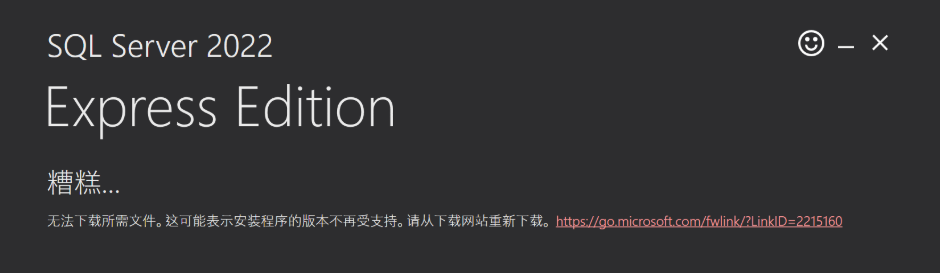
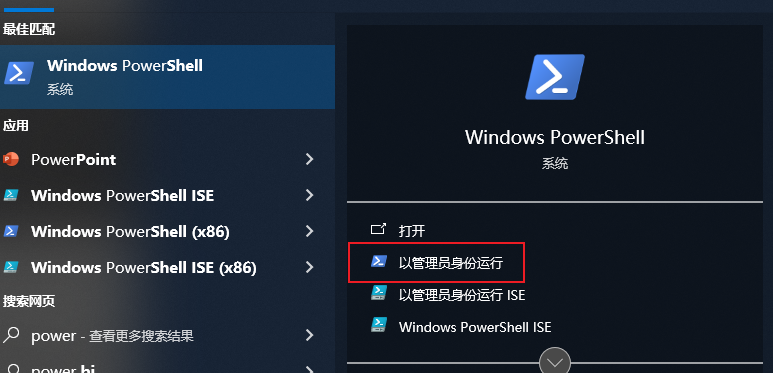
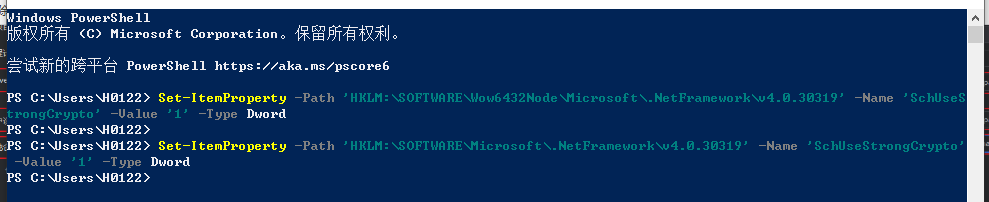
- 双击打开安装包,若出现以下报错, 则以管理员身份打开powershell并运行以下命令,再重新打开安装包
Set-ItemProperty -Path 'HKLM:\SOFTWARE\Wow6432Node\Microsoft\.NetFramework\v4.0.30319' -Name 'SchUseStrongCrypto' -Value '1' -Type DwordSet-ItemProperty -Path 'HKLM:\SOFTWARE\Microsoft\.NetFramework\v4.0.30319' -Name 'SchUseStrongCrypto' -Value '1' -Type Dword
- 安装
- 按链内容接进行安装(安装链接,转载自他处,亲测好用)
数据库管理工具(Navicat Premium Lite)
- 下载
- 官网(Navicat 官网地址)下载,一直点下一步安装。
- 注册
- 输入邮箱,进行验证后激活登录


