
目录
前言——回顾我们的“初阶武林秘籍”
开始高阶心法——构建自己应用的方法论
发散灵感
明确灵感之上的需求
实现和完善需求基础上的功能
HTML结构
代码结构
代码亮点
前言——回顾我们的“初阶武林秘籍”
相信大家已经领会到了 写好提示词,借助AI力量 的重要性,这就是我们想传授给你的 初阶武林秘籍 ,此时你已经拥有了和 AI对话创作 的能力。
我该如何确定我的需求属于前端开发,还是后端开发,还是两者都要涉及呢?
接下来,就让我们传授大家AI辅助编程的 高阶心法——构建自己应用的方法论 !接下来的内容中:你将学会:
-
如何用AI辅助自己发散灵感,进行头脑风暴
-
如何用AI辅助自己明确“风暴”之上的需求
-
如何用AI辅助自己实现和完善需求基础之上的功能
开始高阶心法——构建自己应用的方法论
也许大家会问, 为什么不直接讲构建应用的方法论,而是让我们先学习提示词工程,学会借助AI的力量呢?
有一句古话说的好, “合抱之木,生于毫末” 。既然是 方法论 ,必然有 底层原理 支撑,我们要想构建自己的应用,就必然遵循一定的 章法或程序 ,而我们所遵循的 章法或程序 , 底层原理来自于我们对于“提示词工程”的掌握。
-
只有掌握了 “提示词工程” ,我们才能 “借助AI的力量,与AI对话”
-
只有 掌握了与“与AI对话”的能力 ,我们才能 “让AI辅助我们” :
-
发散我们的灵感
-
明确灵感之上的需求
-
实现和完善需求基础上的功能
-
发散灵感
通过AI辅助,得到了能够落地实现的“灵感”—— 专注于隐私保护和基于时间的个人成长记录 。接下来,我需要通过AI辅助,明确灵感之上的需求。
实现和完善需求基础上的功能
开发需要遵循 前后端分离 的原则,AI辅助编程也不例外,这里以前端单页设计作为演示,由于上述AI回应的前端框架“react和vue”涉及到的前置知识较多也较为复杂,因此实际提示词演示仍为html、tailwind css和javascript为主:
<!DOCTYPE html>
<html lang="en">
<head><meta charset="UTF-8"><meta name="viewport" content="width=device-width, initial-scale=1.0"><title>情绪游戏</title><link href="https://cdn.jsdelivr.net/npm/tailwindcss@2.2.19/dist/tailwind.min.css" rel="stylesheet"><style>body {font-family: 'Arial', sans-serif;background-color: #f7fafc;}.story-container {max-width: 600px;margin: 50px auto;padding: 20px;background-color: #ffffff;border-radius: 10px;box-shadow: 0 2px 4px rgba(0, 0, 0, 0.1);}</style>
</head>
<body><div class="story-container"><h1 class="text-2xl font-bold mb-4">情绪之旅</h1><p id="story-text" class="mb-4"></p><button id="next-btn" class="px-4 py-2 bg-blue-500 text-white rounded">下一步</button><button id="continue-btn" class="px-4 py-2 bg-green-500 text-white rounded mt-2 hidden">继续玩</button><div class="mt-6"><h2 class="text-xl font-semibold mb-2">情绪控制</h2><div class="flex items-center"><span class="mr-2">焦虑:</span><input type="range" id="anxiety-slider" min="0" max="100" value="50"></div><div class="flex items-center mt-2"><span class="mr-2">困惑:</span><input type="range" id="confusion-slider" min="0" max="100" value="50"></div></div><div class="mt-6"><h2 class="text-xl font-semibold mb-2">剧情记录</h2><textarea id="story-log" rows="10" class="w-full p-2 border rounded" readonly></textarea></div></div><div id="story-section"><p id="story-text"></p><textarea id="story-log" readonly></textarea><button id="continue-btn" class="hidden">继续玩</button></div><div id="hint-section" class="hidden"></div> <script src="game.js"></script>
</body>
</html>
HTML结构
- 头部(
<head>)部分:- 设置了字符编码为UTF-8。
- 设置了视口,以确保页面在移动设备上有良好的显示效果。
- 引入了Tailwind CSS库(版本2.2.19),用于快速实现样式设计。
- 定义了一些自定义样式,主要用于设置页面的字体、背景色以及故事容器的样式。
- 主体(
<body>)部分:- 包含一个主要的故事容器(
<div class="story-container">),其中包含了游戏的标题、故事文本、按钮、情绪控制滑块和剧情记录文本框。- 标题:使用
<h1>标签显示“情绪之旅”。 - 故事文本:使用
<p id="story-text">标签来动态显示故事内容(初始为空)。 - 按钮:
- “下一步”按钮(
<button id="next-btn">),用于推进故事。 - “继续玩”按钮(
<button id="continue-btn">),初始状态为隐藏,可能在某些情况下显示以允许用户继续游戏。
- “下一步”按钮(
- 情绪控制:包含两个滑块,分别用于控制“焦虑”和“困惑”的情绪值。
- 剧情记录:使用
<textarea id="story-log" readonly>来显示游戏的剧情记录,用户不能编辑。
- 标题:使用
- 包含一个主要的故事容器(
总的来说,这个HTML页面是一个情绪管理或互动故事游戏的基础框架,通过JavaScript可以实现丰富的游戏逻辑和交互效果。
document.addEventListener('DOMContentLoaded', () => {const storyText = document.getElementById('story-text');const nextBtn = document.getElementById('next-btn');const continueBtn = document.getElementById('continue-btn');const storyLog = document.getElementById('story-log');const anxietySlider = document.getElementById('anxiety-slider');const confusionSlider = document.getElementById('confusion-slider');const hintSection = document.getElementById('hint-section'); // 假设页面上有一个用于显示提示的sectionconst story = ["主角发现自己只有20岁的生命,感到无比焦虑。","他开始思考自己的未来,困惑于时间的短暂。","在一次散步中,他遇到了一个智者,智者给了他一些建议。","智者说:'珍惜当下,活出精彩。' 主角若有所思。","主角决定用剩下的时间去做自己热爱的事情,不再焦虑。"];let currentStep = 0;function updateStory() {storyText.textContent = story[currentStep];storyLog.value = `${currentStep + 1}. ${story[currentStep]}\n` + storyLog.value.split('\n').slice(0, -1).join('\n') + '\n'; // 更新日志,保持最新在上console.log(`焦虑: ${anxietySlider.value}, 困惑: ${confusionSlider.value}`);}nextBtn.addEventListener('click', () => {if (currentStep < story.length - 1) {currentStep++;updateStory();} else {nextBtn.classList.add('hidden');continueBtn.classList.remove('hidden');}});continueBtn.addEventListener('click', () => {// 重置故事,并添加新元素currentStep = 0;storyLog.value = '欢迎再次游玩!新的旅程即将开始...\n'; // 添加欢迎消息到日志updateStory();// 显示一个新的提示const hintElement = document.createElement('div');hintElement.textContent = "提示:在故事中做出选择时,请仔细考虑你的情感反应。";hintSection.innerHTML = ''; // 清空之前的提示hintSection.appendChild(hintElement);nextBtn.classList.remove('hidden');continueBtn.classList.add('hidden');});// 初始化故事updateStory();// 初始隐藏提示部分(如果页面加载时没有提示)hintSection.classList.add('hidden');// 假设我们想在游戏开始时显示一个初始提示const initialHint = document.createElement('div');initialHint.textContent = "提示:点击‘下一步’继续故事。";hintSection.classList.remove('hidden'); // 如果需要初始提示,则移除隐藏类hintSection.appendChild(initialHint);
});
代码结构
- 事件监听器:
document.addEventListener('DOMContentLoaded', () => {...}):确保在DOM完全加载后执行代码,防止在元素未加载时尝试访问它们。
- 元素获取:
- 使用
document.getElementById获取页面上的元素,包括故事文本、按钮、日志、滑块和提示部分。
- 使用
- 故事数组:
const story = [...]:定义了一个包含故事各个段落的数组。
- 状态管理:
let currentStep = 0:用于跟踪当前故事步骤。
- 函数定义:
function updateStory() {...}:- 更新
storyText以显示当前步骤的故事内容。 - 更新
storyLog,将当前步骤添加到日志的顶部。 - 在控制台打印当前的焦虑和困惑滑块值。
- 更新
- 事件处理程序:
nextBtn.addEventListener('click', () => {...}):- 如果当前步骤不是最后一个,则递增
currentStep并调用updateStory。 - 如果是最后一个步骤,隐藏“下一步”按钮,显示“继续玩”按钮。
- 如果当前步骤不是最后一个,则递增
continueBtn.addEventListener('click', () => {...}):- 重置故事到第一步,更新日志以显示欢迎消息。
- 创建一个新的提示元素并添加到
hintSection。 - 显示“下一步”按钮,隐藏“继续玩”按钮。
- 初始化:
updateStory():初始化时显示第一个故事步骤。hintSection的初始状态设置:- 初始隐藏提示部分。
- 如果需要,添加一个初始提示并显示
hintSection。
代码亮点
- 互动性:通过按钮点击来推进故事,增加了用户的参与度。
- 日志记录:
storyLog记录了用户经历的故事步骤,方便回顾。 - 情感反馈:通过滑块和控制台输出,可以追踪用户的情感状态(焦虑和困惑)。
- 提示系统:通过
hintSection提供游戏提示,增强用户体验。
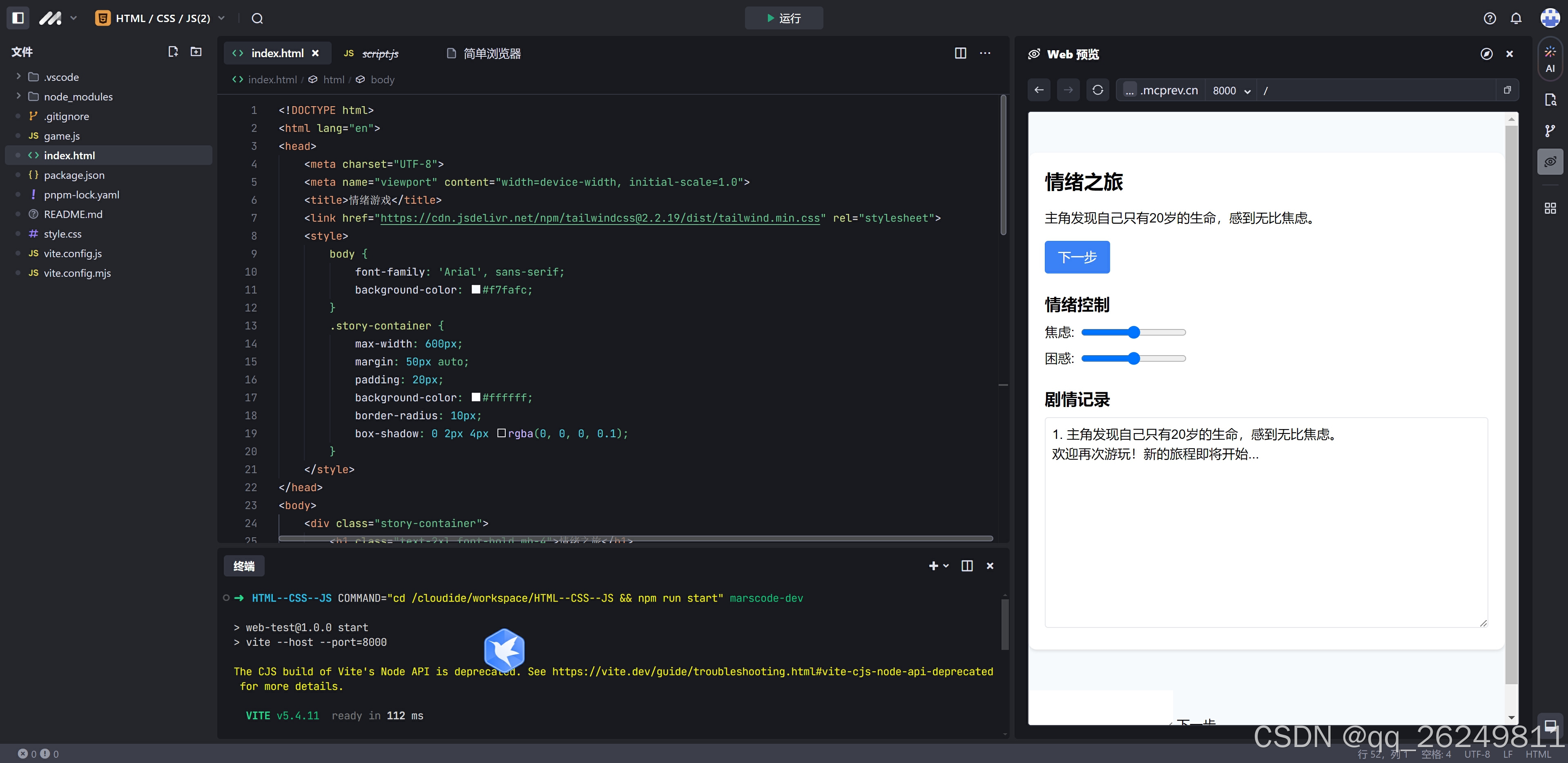 效果图一
效果图一
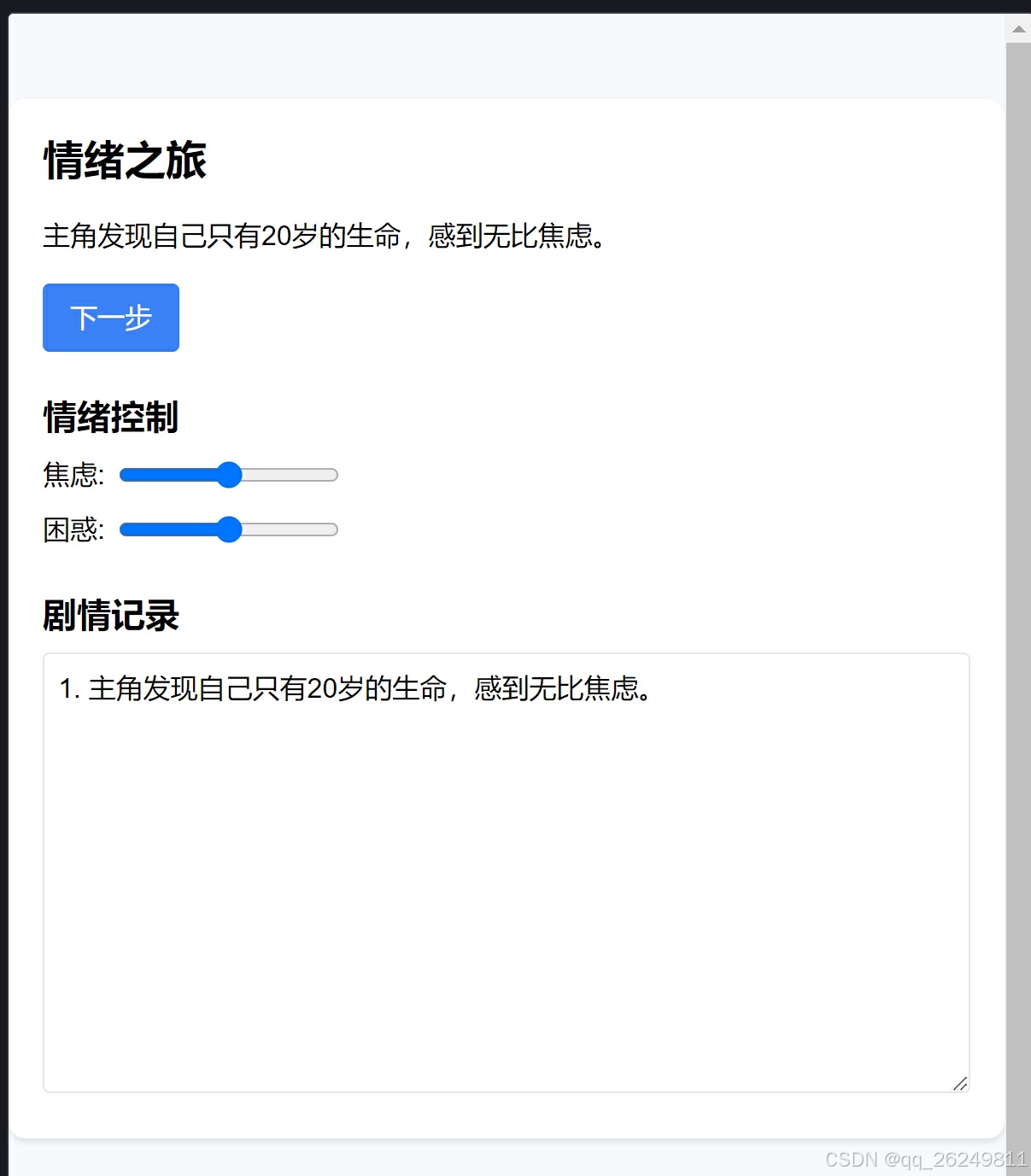
效果图二


)


