
摘要
多年未接触.NET技术栈的田辛老师,最近因项目需求重新搭建测试环境。本文记录了Windows 11环境下安装IIS服务的全过程,以及一个让开发者抓狂的“空白页面”问题的解决方案。
1. 基础环境配置
工欲善其事,必先利其器。本次环境搭建选择Windows 11 专业版,具体版本信息如下:
| 版本 | Windows 11 专业版 |
|---|---|
| 版本号 | 24H2 |
| 安装日期 | 26/11/2024 |
| 操作系统版本 | 26100.3915 |
| 体验 | Windows 功能体验包 1000.26100.83.0 |
💡 田老师小贴士:建议在安装前通过winver命令核对系统版本,避免因系统兼容性引发的玄学问题!
2. IIS安装全流程(附避坑指南)
2.1. 安装步骤分解
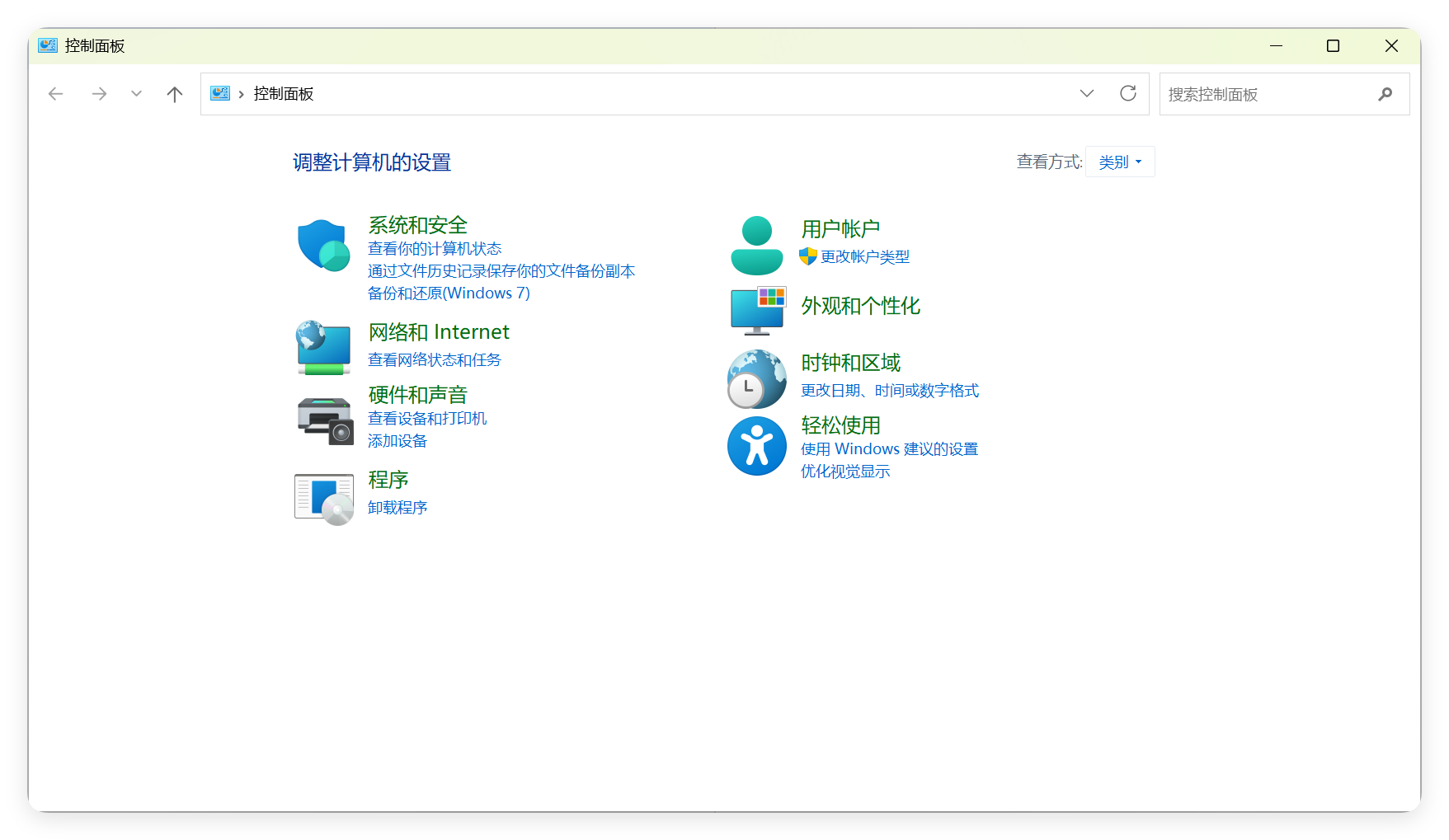
步骤1:打开控制面板
通过快捷键Win + R输入control快速进入控制面板:
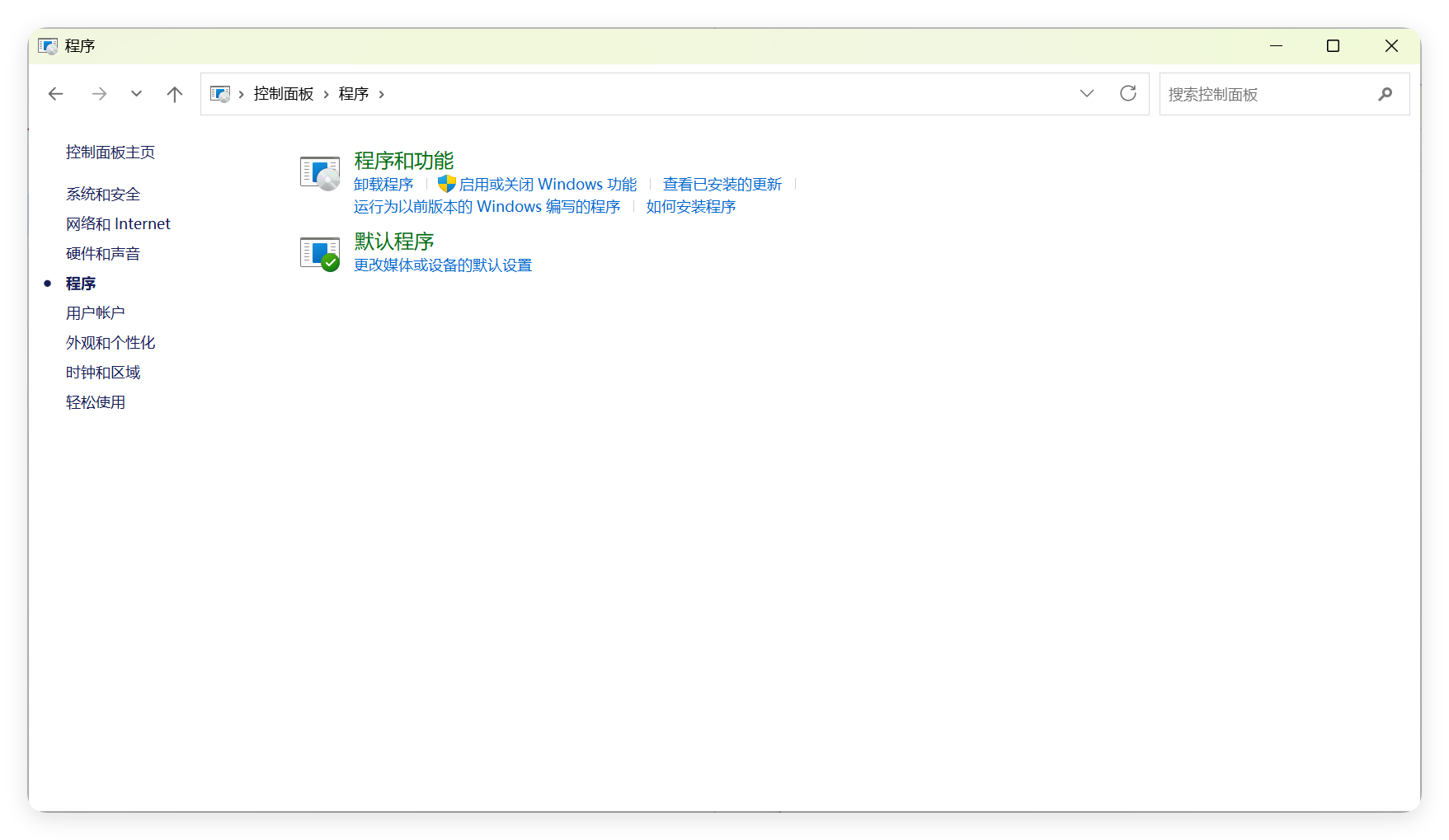
步骤2:进入功能管理界面
导航至【程序】→ 【启用或关闭Windows功能】:
步骤3:勾选关键组件(重点!)
血泪教训:首次安装时田老师仅选择默认项,结果访问站点时出现空白页面且无错误提示!最终发现问题出在缺少以下组件:
✔️ 万恶之源:静态内容和HTTP错误页组件
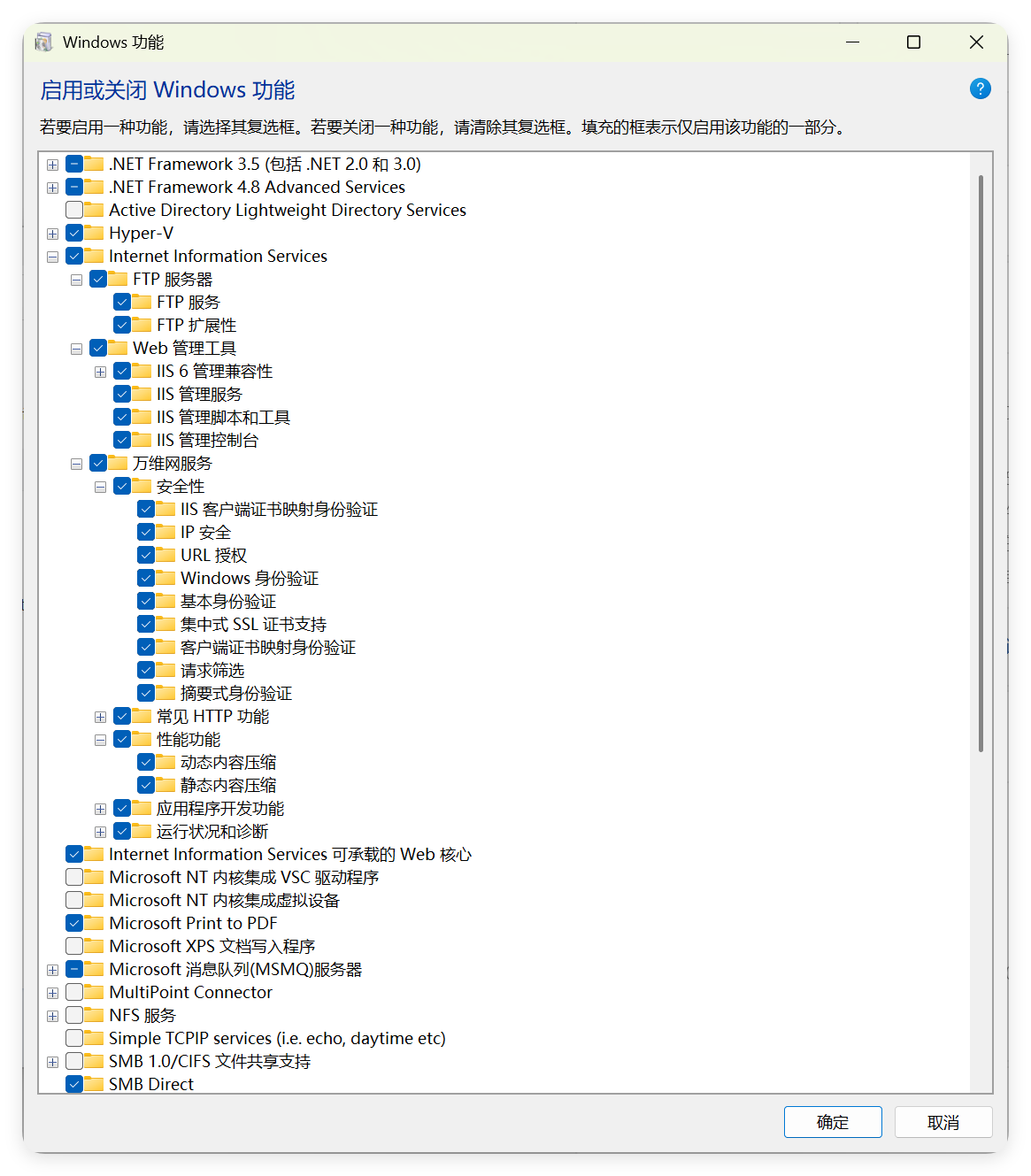
⚠️ 重要原则:对于IIS组件,应装尽装!尤其是开发测试环境,避免因组件缺失导致灵异事件。
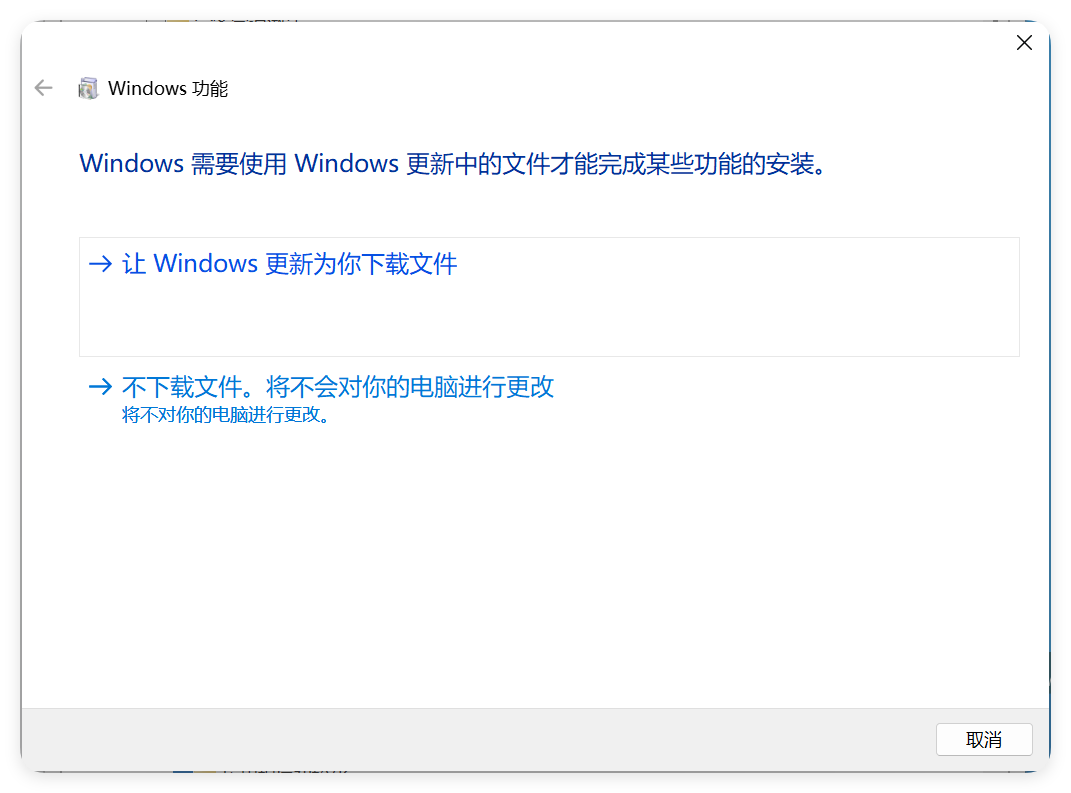
步骤4:让Windows下载更新文件,等待自动安装完成
选择【让Windows更新为你下载文件】,耐心等待进度条走完,期间可以冲杯咖啡:
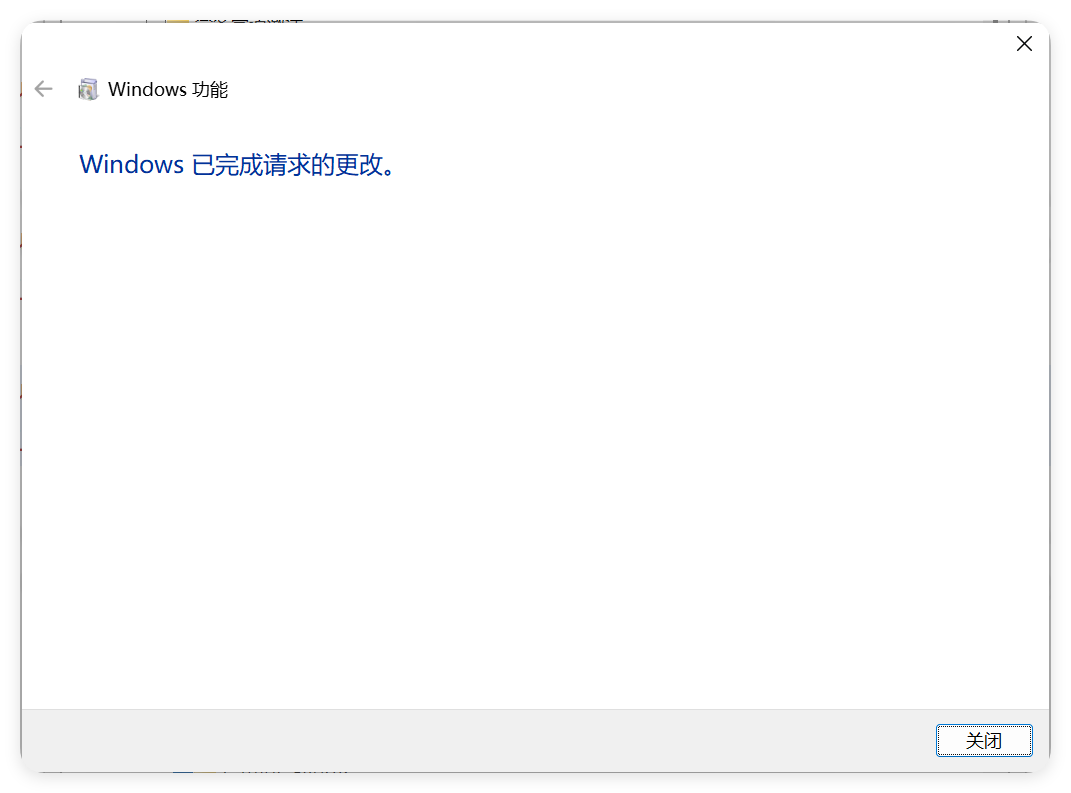
步骤5:安装成功
看到这个界面说明胜利在望:
2.2 启动IIS管理器
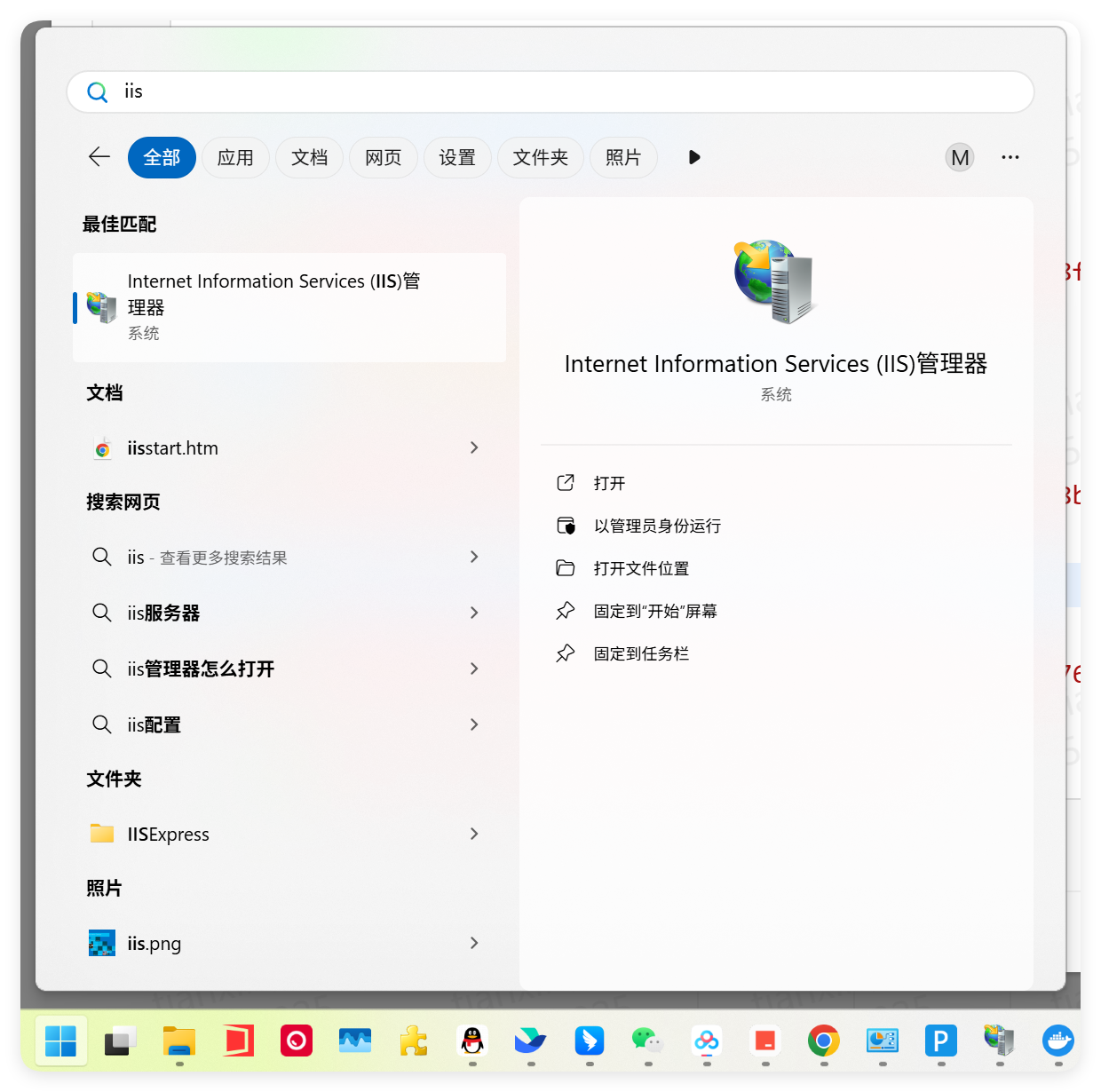
- 通过开始菜单搜索IIS
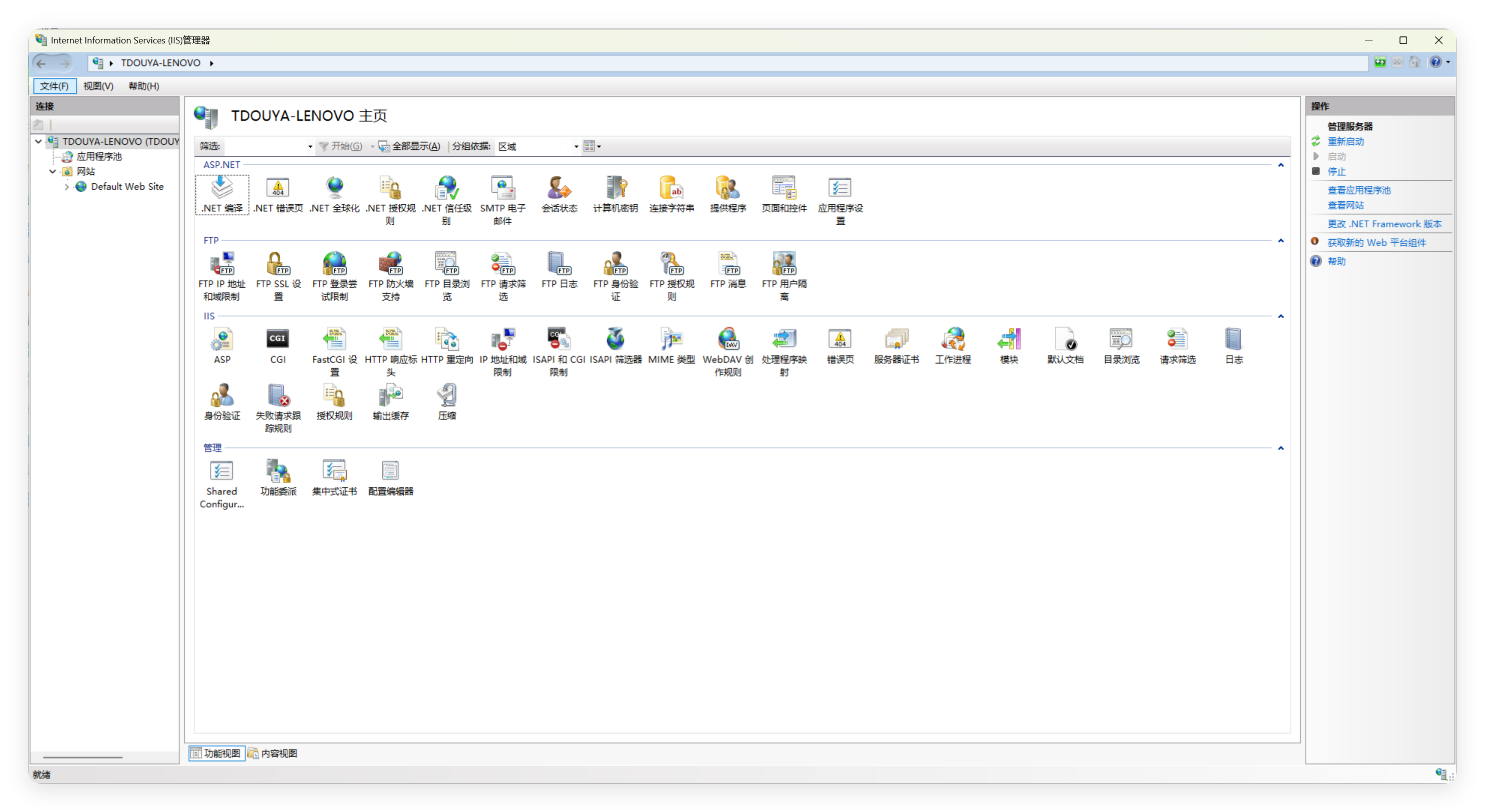
- 打开管理器主界面
3. 站点测试与结果验证
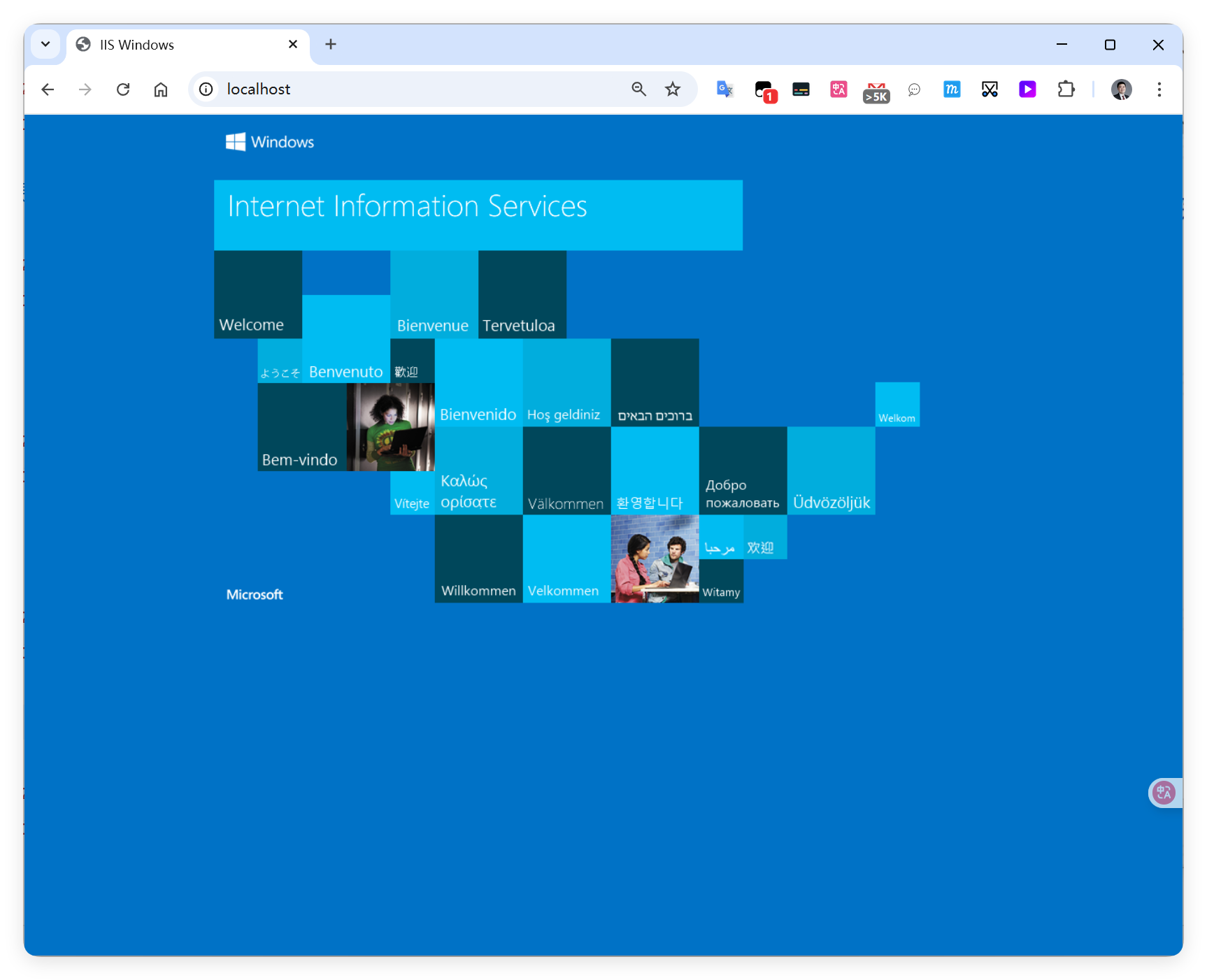
3.1 访问默认站点
在浏览器输入http://localhost,看到以下界面即表示IIS安装成功:
3.2 常见问题排查
若遇到访问异常,可通过以下手段诊断:
- 检查World Wide Web Publishing Service服务是否启动
- 确认防火墙未阻止80端口
- 确认是否有其他服务占用80端口,比如Nginx或者Apach等
- 在IIS管理器中右键【默认网站】→ 【管理网站】→ 【浏览】
4. 总结与展望
本次环境搭建最大的收获是:不要吝啬磁盘空间,IIS组件宁多勿少!接下来田老师将持续分享:
- ASP.NET Core环境配置
- IIS站点与应用程序池优化技巧
- 如何调试“不报错的空白页面”问题
TIP:评论区开放提问,遇到奇葩问题欢迎交流!下期见~ 🚀
版权声明:本文图片与内容均为田辛老师原创,转载请注明出处。


全生态接入系统技术白皮书)


