

什么是 Call-Me ?
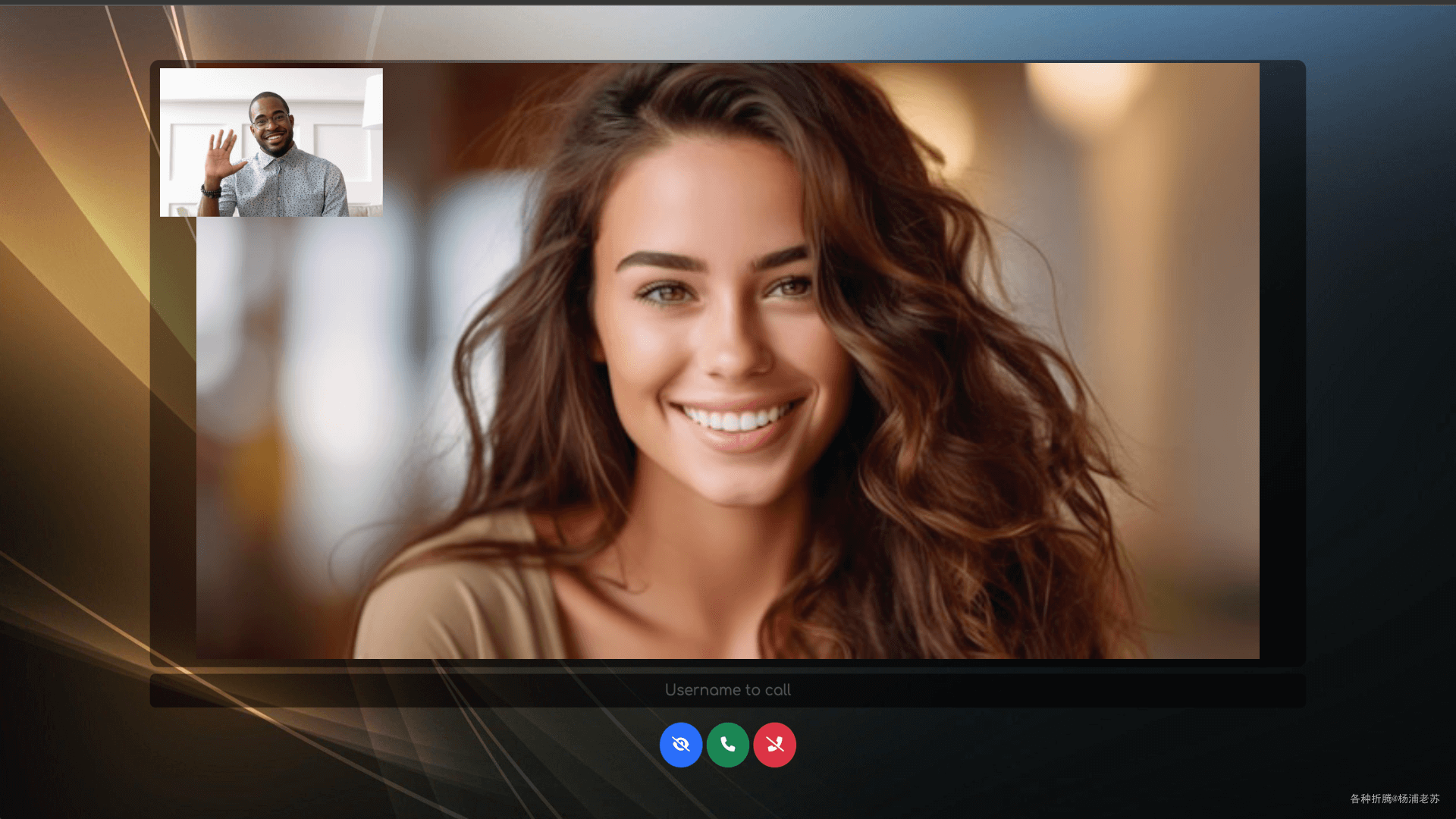
Call-Me使你能够直接通过网页浏览器使用WebRTC技术轻松进行一对一的视频通话。
Call-Me 的主要功能:
- 使用用户名登录。
- 通过输入接收者的用户名进行视频通话。
- 切换视频源的可见性。
- 通话结束时挂断电话。
- 提供
REST API获取所有连接的用户。
准备
出于安全考虑,浏览器要使用摄像头和麦克风,须要在 https 协议才能开启,或者处于开发模式,使用 localhost 访问
因此有两个方案:
- 方案一:采用惯例,用
npm反代http://群晖IP:8582,实现用域名https://vchat.laosu.tech的访问 ; - 方案二:直接使用
https://群晖IP:8582。这种方案同样也可以用npm反代,从而实现可以同时使用IP或域名访问;
环境变量
将下面的内容保存为 env.txt 文件
# Server
SSL=true
DOMAIN=vchat.laosu.tech
PORT=8582# Stun
STUN_SERVER_ENABLED=true # true or false
STUN_SERVER_URL=stun:stun.l.google.com:19302# Turn
# Please create your own free account on: https://www.metered.ca/tools/openrelay/TURN_SERVER_ENABLED=false # true or false
TURN_SERVER_URL=turn:a.relay.metered.ca:443
TURN_SERVER_USERNAME=e8dd65b92c62d3e36cafb807
TURN_SERVER_CREDENTIAL=uWdWNmkhvyqTEswO# API
API_KEY_SECRET=W@4TG9JXixLtYGu!vCAvSjsL
SSL:老苏采用了方案二,因此设为true;DOMAIN:主机IP或者域名;PORT:Web UI的端口;API_KEY_SECRET:是用于API身份验证和安全性的重要组成部分,可以理解为密码;
在 WebRTC 中,STUN 和 TURN 是两种用于 NAT 穿透的技术,它们帮助在复杂的网络环境中实现点对点通信。
在这里Turn 和 Stun 保持默认就可以了。如果只是在局域网中使用,也可以关闭 Stun,这样可以规避可能遇到的服务器访问不到的问题。
反向代理
这一步是非必须的,因为前面设置了
SSL=true,所以用https://群晖IP:8582也是可以的;
假设实际访问地址为: https://vchat.laosu.tech
你必须要用自己的域名,而不是照搬老苏的;
| 域名 | 局域网地址 | 备注 |
|---|---|---|
https://vchat.laosu.tech | https://192.168.0.197:8582 | Call-Me 的访问地址 |
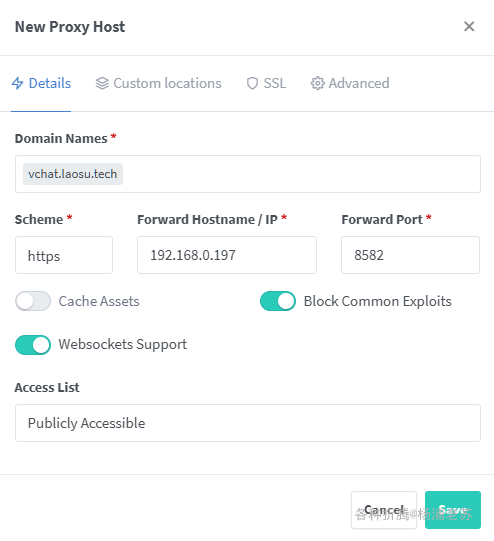
在 npm 中的设置
【注意]:因为前面设置了
SSL=true,所以这里是https协议,而不是http,否则会打不开网页。
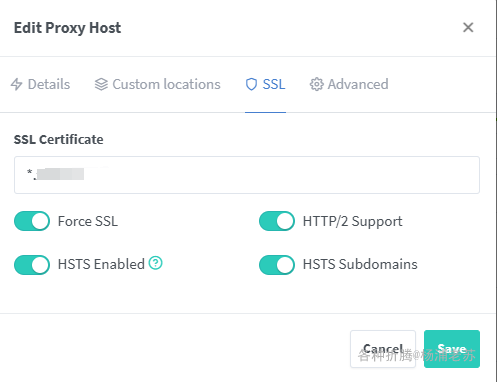
SSL 都勾选了
安装
在群晖上以 Docker 方式安装。
在注册表中搜索 mirotalk/cme ,选择第一个 mirotalk/cme,版本选择 latest。
本文写作时,镜像只有一个
latest版本,但从日志看,软件版本为1.0.10;
卷
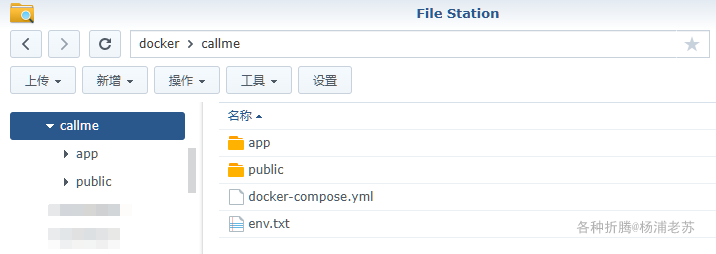
在 docker 文件夹中,创建一个新文件夹 callme,将 env.txt 放入根目录
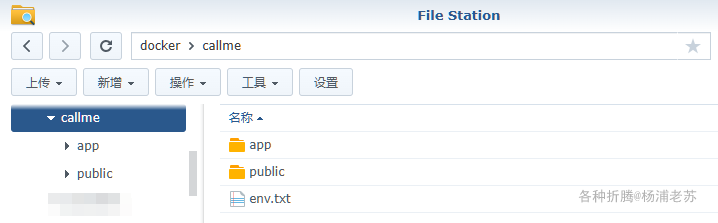
| 文件 | 装载路径 | 说明 |
|---|---|---|
docker/callme/env.txt | /src/.env | 环境变量文件 |
【注意】:是
添加文件而不是添加文件夹
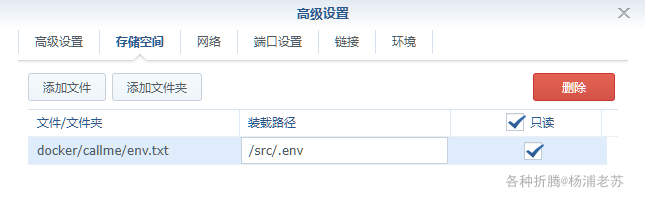
端口
本地端口不冲突就行,不确定的话可以用命令查一下
# 查看端口占用
netstat -tunlp | grep 端口号
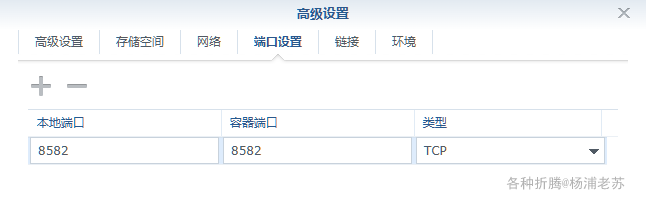
| 本地端口 | 容器端口 |
|---|---|
8582 | 8582 |
默认没有对外暴露端口,因为这个端口是根据环境变量 PORT 设定的,如果 PORT 变更了,这里也要跟着变
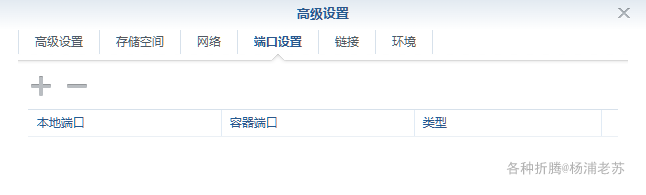
需要点 + 号自行添加
命令行安装
如果你熟悉命令行,可能用 docker cli 更快捷
# 新建文件夹 callme
mkdir -p /volume1/docker/callme# 进入 callme 目录
cd /volume1/docker/callme# 将 env.txt 放入当前目录# 运行容器
docker run -d \--restart unless-stopped \--name callme \--hostname callme \-p 8582:8582 \-v $(pwd)/env.txt:/src/.env:ro \mirotalk/cme:latest
也可以用 docker-compose 安装,将下面的内容保存为 docker-compose.yml 文件
version: '3'services:callme:image: mirotalk/cme:latestcontainer_name: callmehostname: callmerestart: unless-stoppedports:- '${PORT}:${PORT}'volumes:- ./env.txt:/src/.env:ro
然后执行下面的命令
# 新建文件夹 callme
mkdir -p /volume1/docker/callme# 进入 callme 目录
cd /volume1/docker/callme# 将 env.txt 和 docker-compose.yml 放入当前目录# 一键启动
docker-compose --env-file env.txt up
运行
在浏览器中输入 https://群晖IP:8582 或者 https://vchat.laosu.tech
如果是用 IP ,第一次会有提示
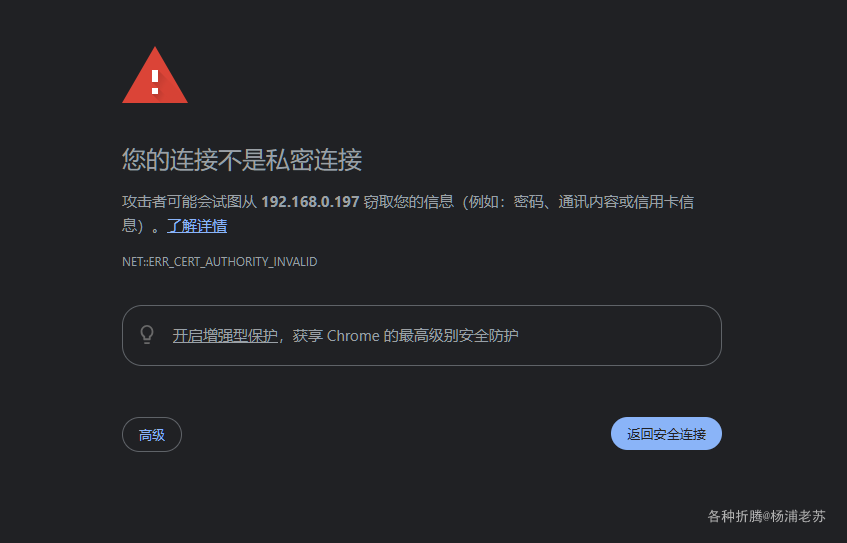
点 高级

点 继续前往 进入主界面,而用域名的话,会直接看到主界面
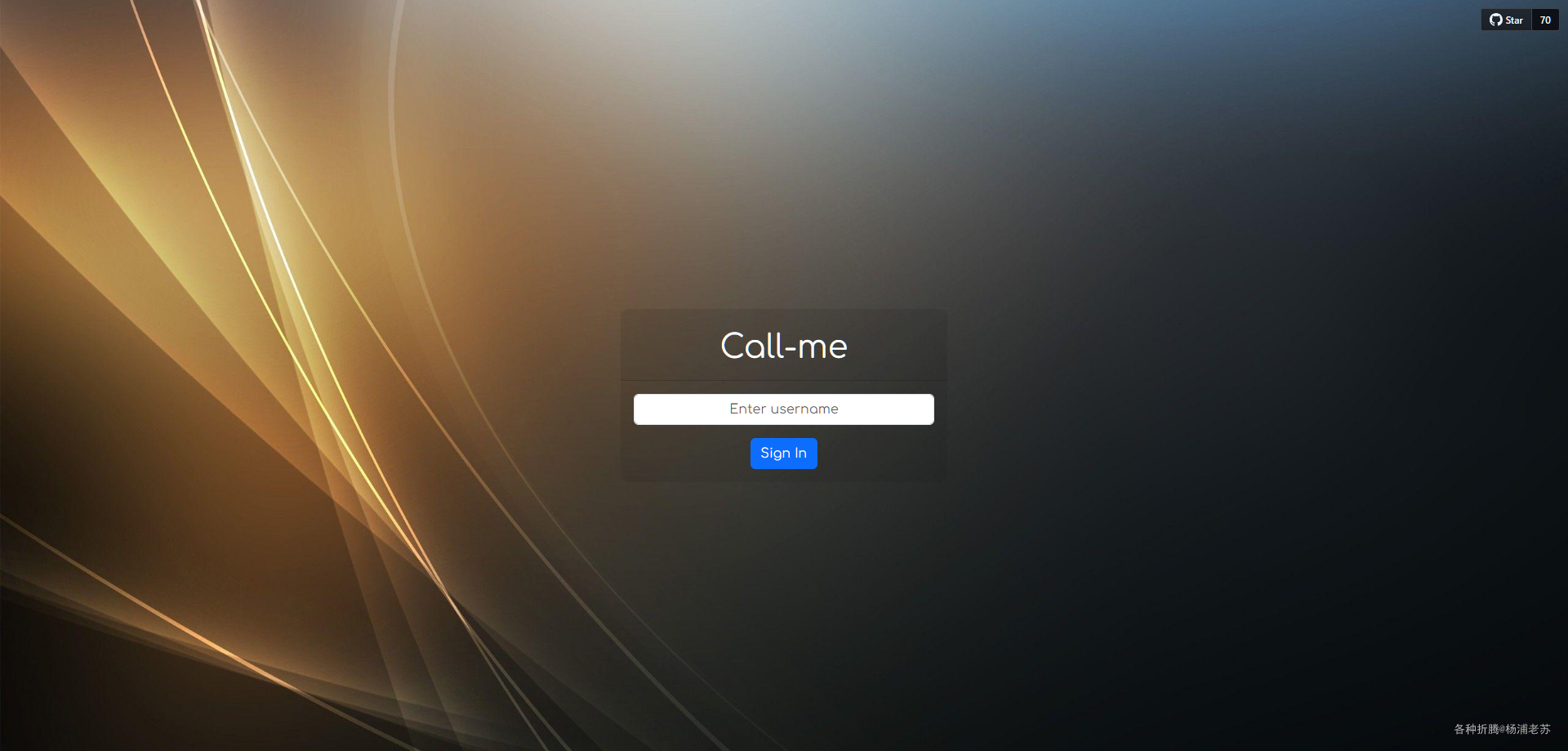
设置一个名字,例如:laosu
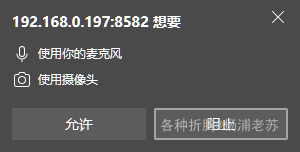
第一次会提示权限,必须要点 运行
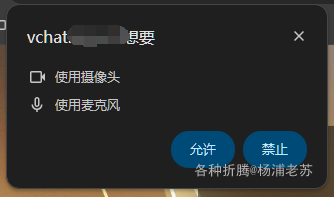
用域名,第一次也有提示
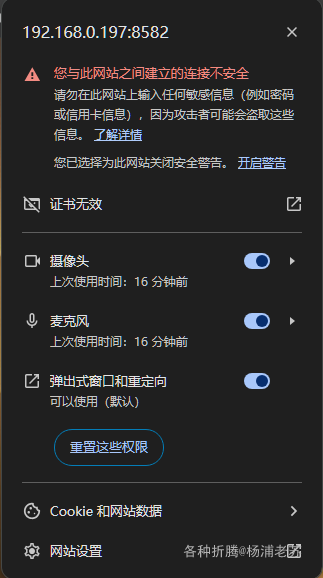
可以看到用 IP 是不安全的,域名的话就不会
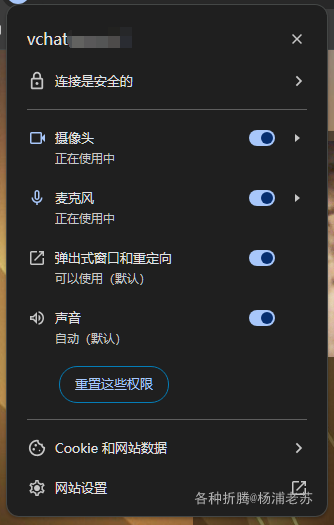
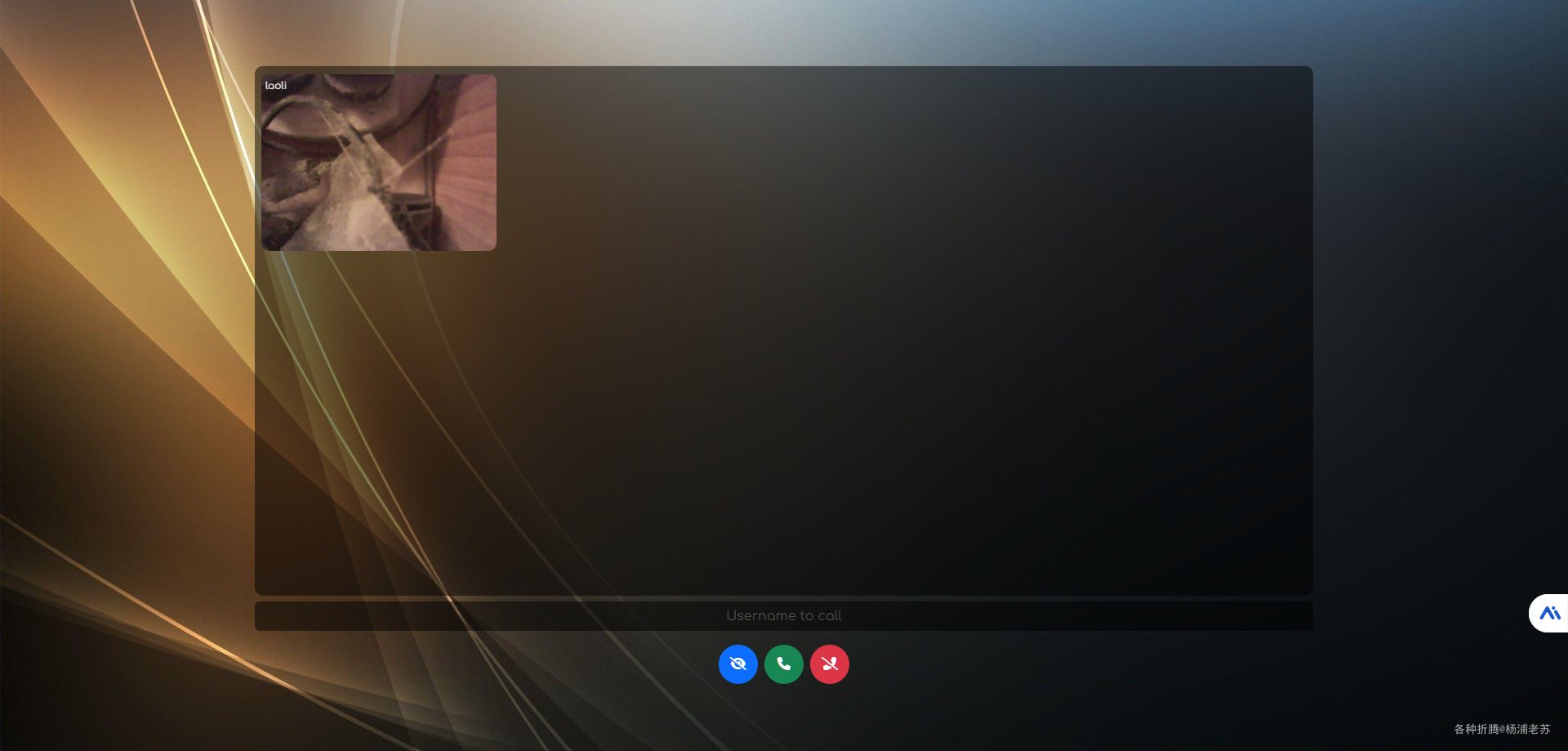
获取到权限后,默认会显示本地视频
三个按钮从左至右依次为
Toggle hide me:关闭本地视频Call:发起呼叫Hang up:挂断或者退出
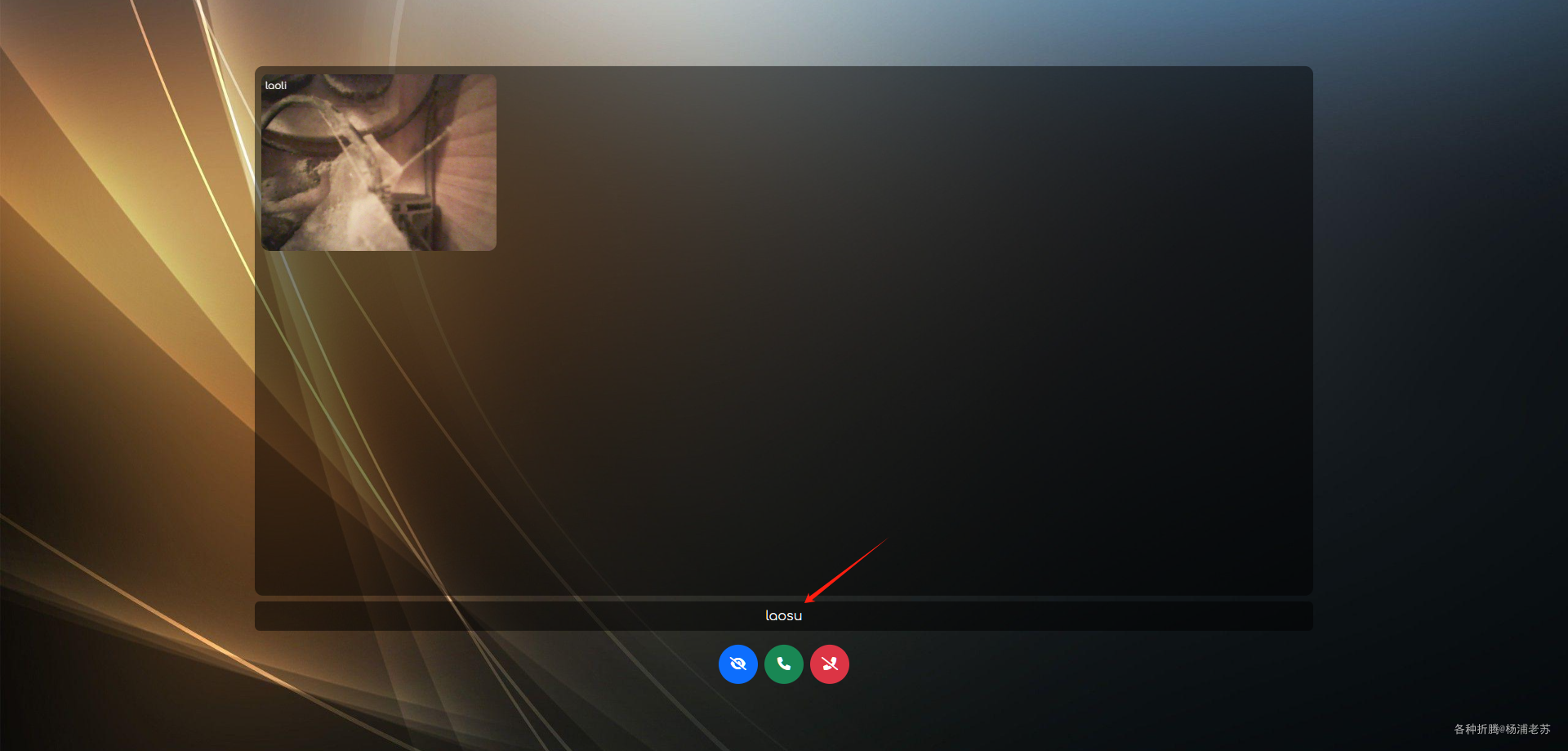
需要在浏览器中登录另一个进程,比如用户名叫 laoli,然后在按钮上方文本框中输入对方的名字 laosu
另一端会有铃声提醒
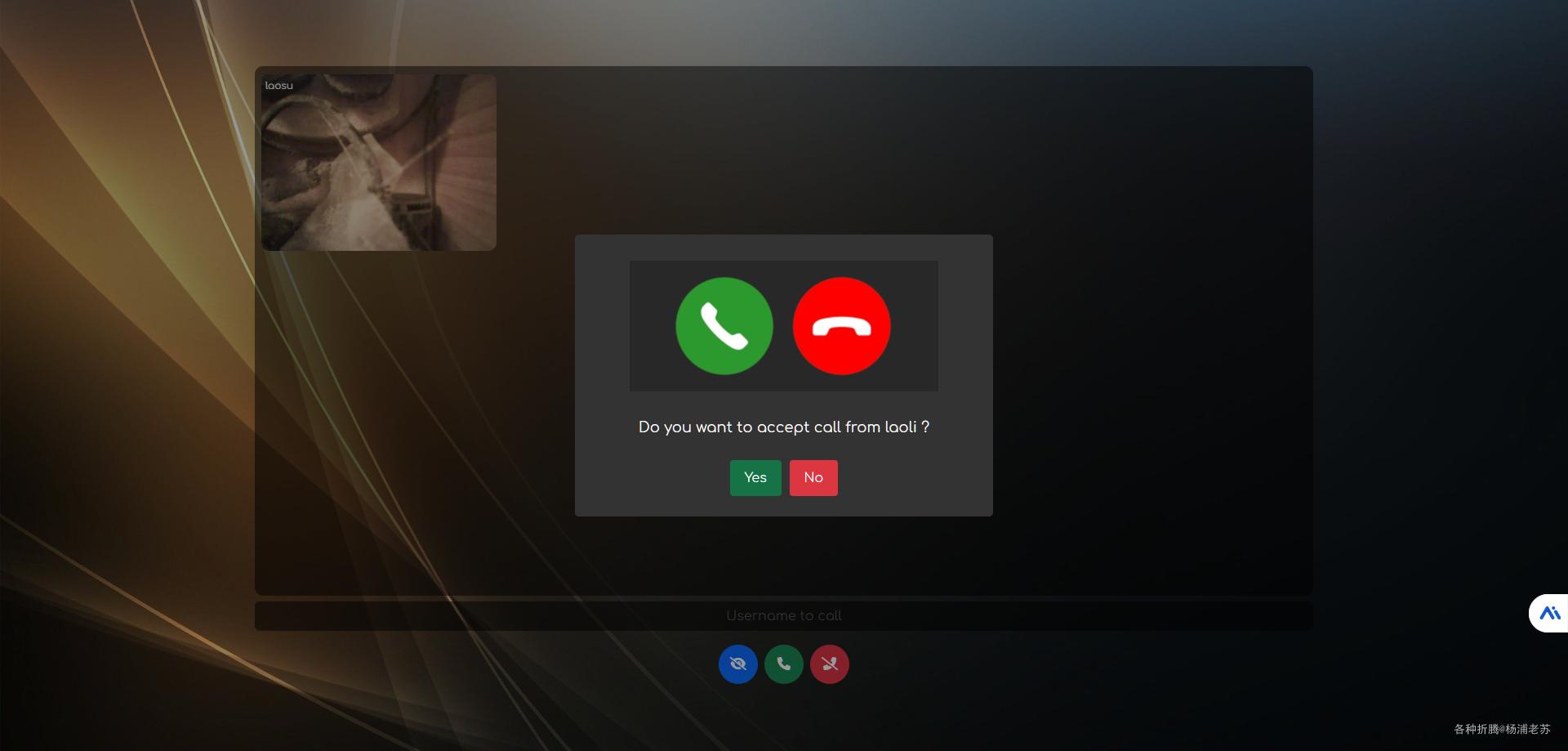
点 Yes 就可以愉快的视频了
参考文档
miroslavpejic85/call-me: 🟢 Call-Me: Your Go-To for Instant Video Calls!
地址:https://github.com/miroslavpejic85/call-me
Call-me
地址:https://cme.mirotalk.com/


![[C++] STL数据结构小结](http://pic.xiahunao.cn/nshx/[C++] STL数据结构小结)


