
在Web项目的开发过程中,Tomcat作为一款开源的Servlet容器,扮演着至关重要的角色。它不仅能够提供稳定的运行环境,还支持多种Java EE规范,为开发者提供了丰富的功能支持。因此,正确配置Tomcat服务器对于确保Web项目的顺利运行至关重要。本文将详细阐述2024版本的idea配置Tomcat的全过程,包括安装检查、模块设置、路径配置、依赖管理以及应用程序服务器的配置等关键步骤,确保能够顺利完成Tomcat的配置工作。
注:要提前下载Tomcat在电脑上
官网:Apache Tomcat® - Welcome!
第一步:在文件下拉菜单中,选择新建,选择项目:

第二步:选择java,更改项目名称,构件系统选择Intellij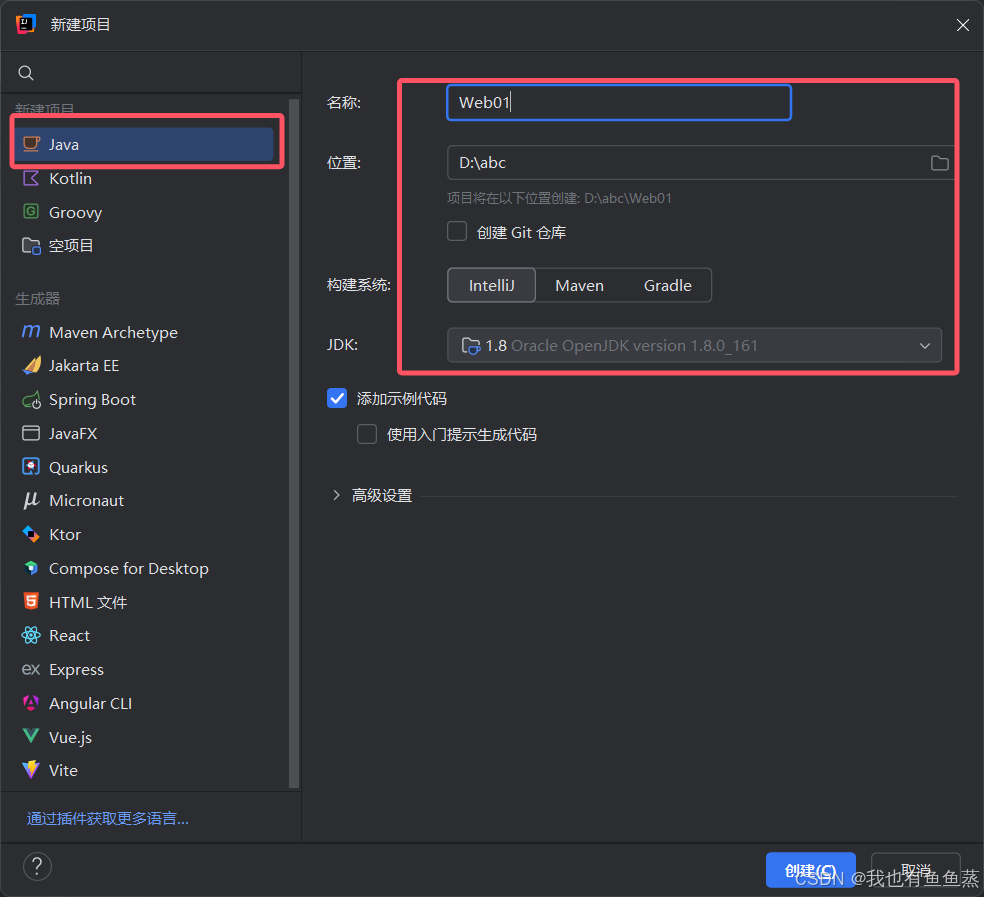
第三步:在文件夹下拉菜单选择项目结构:

第四步:在弹出来的页面中选择Facet,点击+号,选择Web,点击确定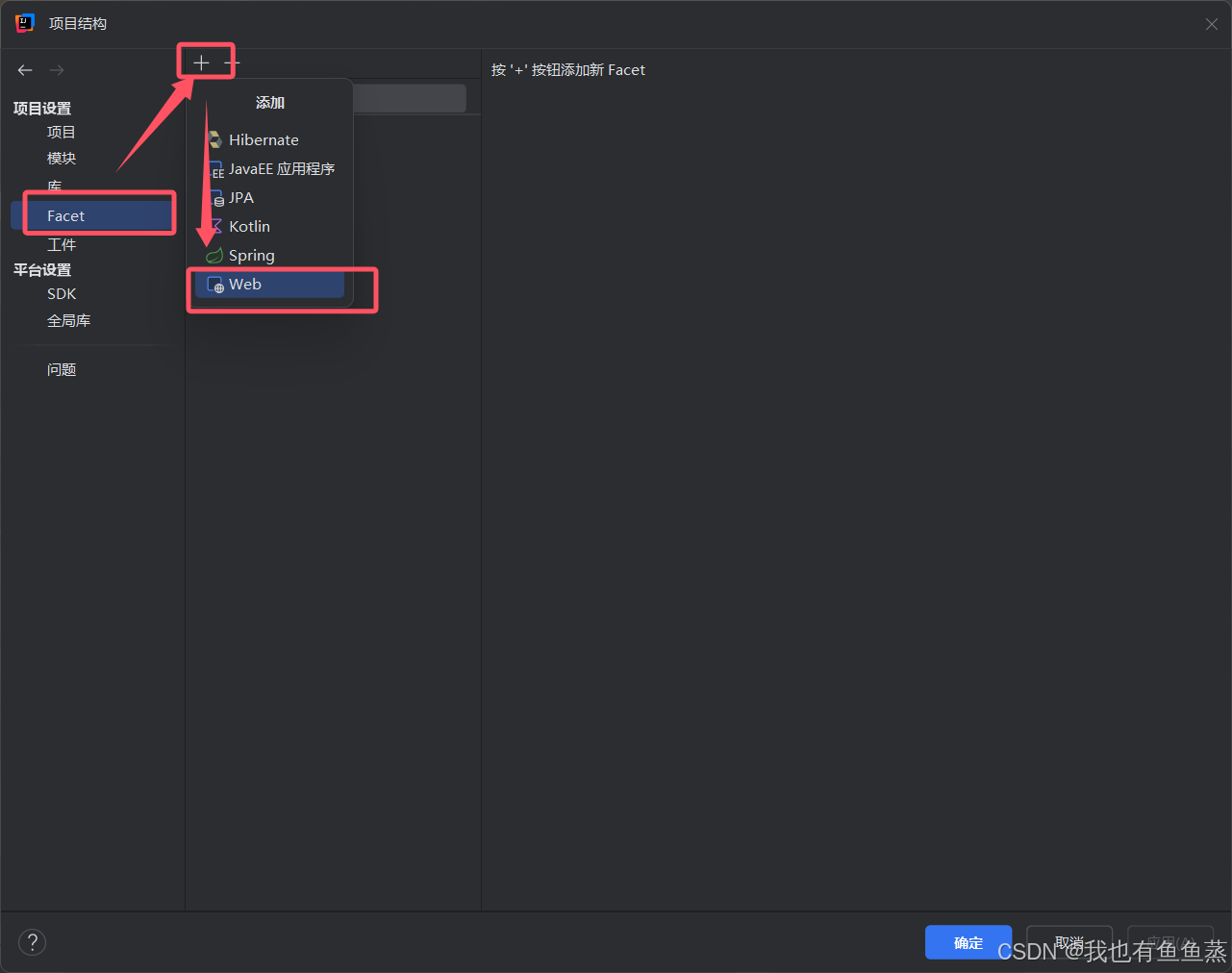
第五步:点击创建工件,点击确定: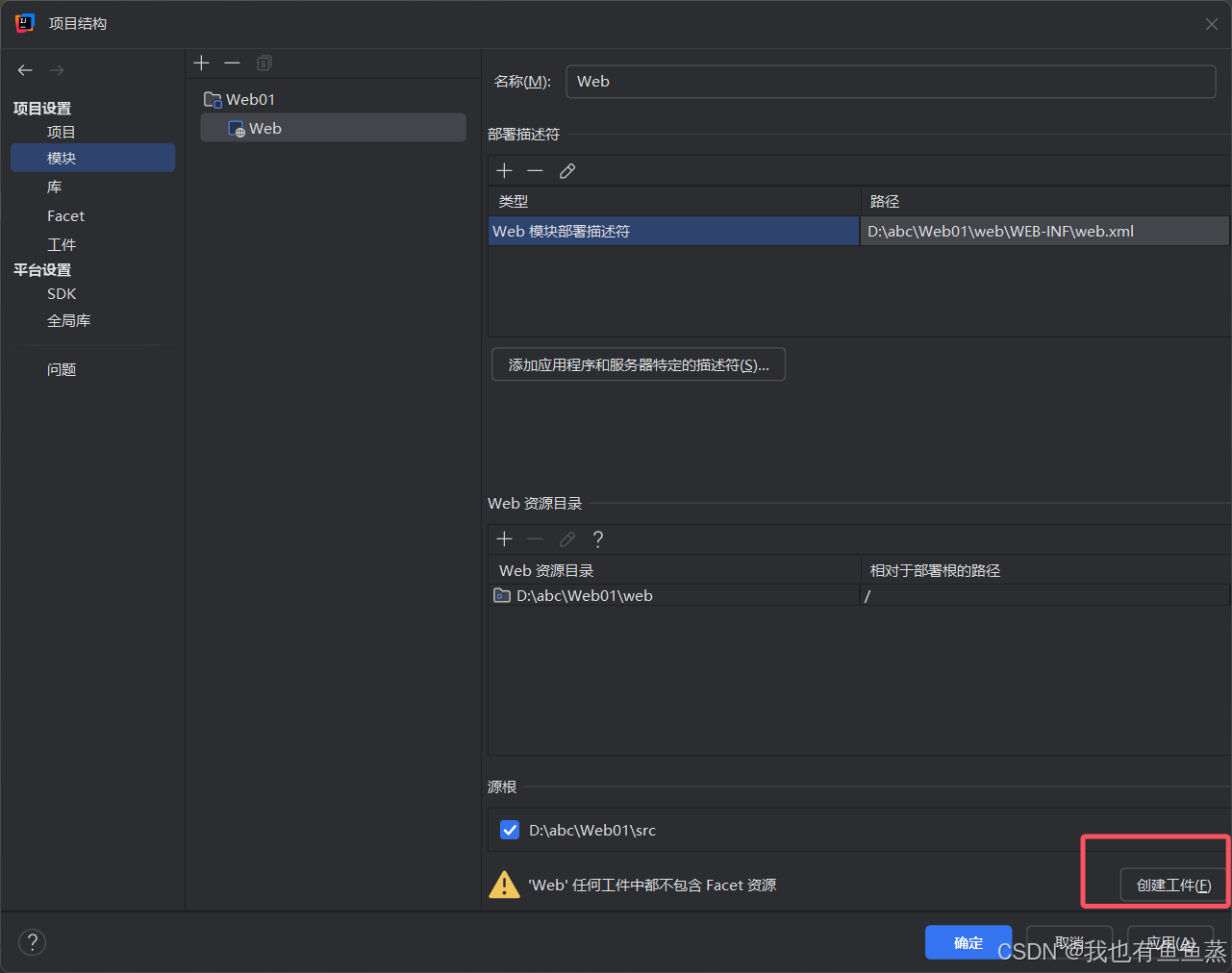
可以看到原本的项目结构多出了Web目录、

创建成功后,我们下面添加javaEE相关的jar包,首先新建一个名为lib的目录

将需要的jar包复制到这个目录下:


粘贴了之后不能直接用,在文件下拉菜单选择项目结构:

选择库,点击加号,选择java项目库:

选择刚刚我们新建的lib包,点击确定:


添加成功:

随后我们在Web目录下面新建一个index.html文件:

点击上方的当前文件,选择配置文件:

点击加号,选择本地Tomcat 
点击配置,
 主目录选择bin目录的上一级目录

下面点击修复:


应用程序上下文建议删除。
下面尝试启动一下项目:

浏览器弹出刚刚写的index.html

此时说明配置成功!


